Androidiani.net - Forum

Androidiani.net è la community italiana sul mondo Android. Questo è il forum ufficiale basato su NodeBB e federato con ActivityPub: il punto da cui riparte la community più grande d'Italia su Android, che fa parte del Fediverso


  • 0 Votazioni
    1 Post
    0 Visualizzazioni
    blog@spcnet.itB
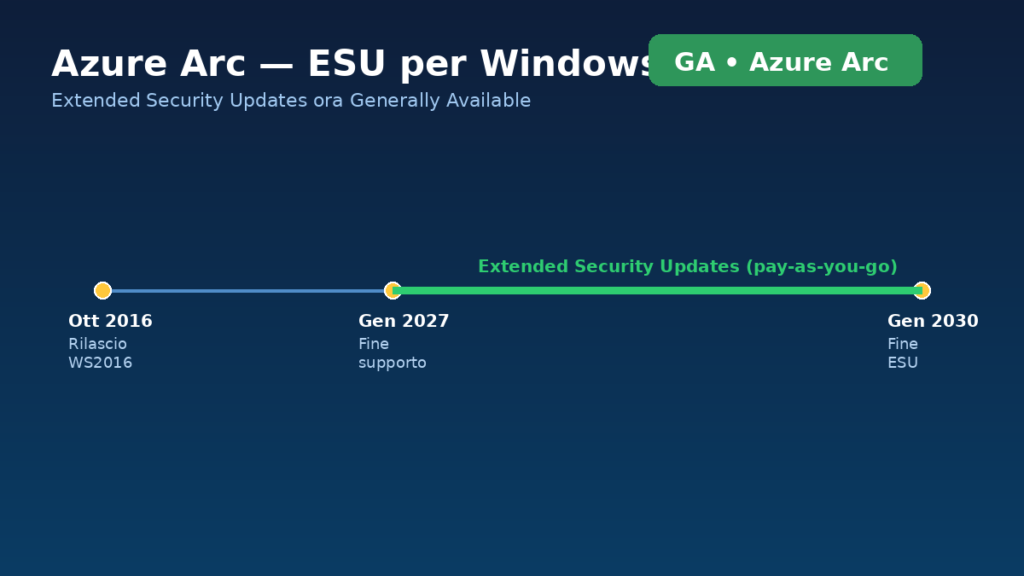
    Il 12 gennaio 2027 Windows Server 2016 uscirà dal supporto esteso: niente più aggiornamenti di sicurezza “gratuiti” tramite Windows Update o WSUS. Per molte aziende italiane che ancora gestiscono infrastrutture on-premises con carichi legacy su questa versione, non è una scadenza lontana da ignorare. Microsoft ha appena reso generally available una via per guadagnare tempo senza dover migrare tutto su macchine virtuali Azure: gli Extended Security Updates (ESU) abilitati da Azure Arc, con un modello pay-as-you-go. Vediamo cosa cambia concretamente e come prepararsi.Cosa sono gli ESU e perché contanoGli Extended Security Updates sono patch che coprono esclusivamente vulnerabilità classificate come Critical e Important: niente nuove funzionalità, niente fix non di sicurezza. Per Windows Server 2016 la finestra di copertura ESU va dal 12 gennaio 2027 al gennaio 2030, quindi fino a tre anni extra di protezione per i sistemi che non possono essere aggiornati o migrati in tempo.Finora, per usufruirne su server on-premises servivano contratti tramite Volume Licensing e chiavi di attivazione da gestire manualmente, un processo tutt’altro che agile su larga scala. La novità è che ora gli ESU si possono attivare direttamente tramite Azure Arc, senza spostare il carico di lavoro su una VM Azure.Come funziona l’abilitazione via Azure ArcIl meccanismo si basa sul fatto che il server, anche se resta fisicamente on-premises, in edge o presso un altro cloud provider, viene “proiettato” in Azure come risorsa Arc-enabled. Una volta connesso, diventa possibile:Iscrivere il server agli ESU direttamente dal portale Azure, senza chiavi di attivazione tradizionali da inserire manualmente su ogni macchina.Pagare a consumo (pay-as-you-go) invece di dover sottoscrivere un impegno pluriennale anticipato: utile per chi non sa ancora con precisione quanti server serviranno la copertura o per quanto tempo.Gestire in modo centralizzato lo stato di copertura ESU su tutta la flotta di server, dentro e fuori Azure.Va tenuto presente un requisito di licensing: le Extended Security Updates per Windows Server 2016 richiedono, nella maggior parte dei casi, Software Assurance attiva tramite un programma di Volume Licensing. È un punto da verificare con il proprio referente Microsoft prima di pianificare l’onboarding su larga scala.Non solo patch: cosa arriva in dote con Azure ArcConnettere i server a Azure Arc per gli ESU porta con sé, quasi come effetto collaterale positivo, l’accesso a un set di strumenti di gestione che normalmente sono associati alle risorse cloud native:Azure Update Manager: visibilità e pianificazione delle patch su tutta la flotta, ibrida o multicloud, da un’unica console.Change Tracking and Inventory: tracciamento delle modifiche a file, registro di sistema e software installato, utile in fase di audit o incident response.Azure Policy Guest Configuration: verifica automatica della conformità della configurazione interna della macchina rispetto a policy definite centralmente.Per chi gestisce decine o centinaia di server Windows Server 2016 sparsi tra data center e sedi periferiche, questo significa passare da un controllo manuale, server per server, a una gestione centralizzata paragonabile a quella di un ambiente cloud nativo, pur restando on-premises.Come prepararsi in praticaMicrosoft indica un percorso di preparazione abbastanza lineare, che vale la pena pianificare per tempo:1. Censire i server a rischioIdentificare tutte le istanze Windows Server 2016 (edizioni Standard e Datacenter) che non potranno essere aggiornate o dismesse prima di gennaio 2027.2. Connetterle ad Azure ArcL’onboarding richiede l’installazione dell’agente Azure Connected Machine sui server target e la relativa registrazione nel proprio tenant Azure. È il prerequisito tecnico per tutto il resto.3. Verificare i canali di distribuzione degli aggiornamentiI server devono poter ricevere gli aggiornamenti tramite almeno uno di questi canali: Windows Update diretto, WSUS, oppure lo stesso Azure Update Manager. Vale la pena controllare ora, non a ridosso della scadenza, che le regole firewall e i proxy aziendali non blocchino questi endpoint.4. Iscrivere i server agli ESUUna volta Arc-enabled, l’attivazione della copertura ESU si fa dal portale Azure, senza dover distribuire chiavi di licenza manualmente su ogni singola macchina.Un ponte, non una destinazioneMicrosoft è esplicita su questo punto, e vale la pena ripeterlo a chi in azienda pensasse di usare gli ESU come soluzione permanente: gli Extended Security Updates sono pensati come bridge temporaneo per applicazioni business-critical che hanno bisogno di più tempo, non come alternativa a lungo termine alla modernizzazione. I tre anni di copertura vanno usati per pianificare concretamente la migrazione, che sia verso Windows Server più recenti on-premises, verso VM Azure, o verso il ridisegno delle applicazioni interessate.Chi si limita a “comprare tempo” senza usarlo per muoversi si troverà comunque, a gennaio 2030, davanti allo stesso problema, ma con meno margine di manovra.ConclusioneIl passaggio degli ESU per Windows Server 2016 da un modello a chiavi manuali a un’attivazione via Azure Arc pay-as-you-go semplifica sensibilmente la gestione della compliance di sicurezza su ambienti ibridi, e porta in dote strumenti di visibilità che normalmente restano appannaggio del cloud puro. Per i sistemisti che gestiscono infrastrutture legacy, il momento giusto per censire i server coinvolti e avviare l’onboarding su Azure Arc è adesso, non a dicembre 2026.Fonte: Petri IT Knowledgebase – Microsoft Makes Azure Arc-Enabled ESUs for Windows Server 2016 Generally Available e Microsoft Community Hub – Azure Arc Blog
  • 0 Votazioni
    1 Post
    0 Visualizzazioni
    blog@spcnet.itB
    Con la versione 2.1.224, rilasciata la prima settimana di agosto 2026, Claude Code introduce la messaggistica tra sessioni: due o più istanze del CLI, avviate in terminali diversi, possono ora scambiarsi messaggi di testo senza che sia l’utente a fare da tramite copiando e incollando contesto da un terminale all’altro. È una funzionalità pensata per chi lavora abitualmente con più sessioni parallele su worktree diversi dello stesso repository, e merita attenzione anche solo per capire come configurarla in modo sicuro in un contesto aziendale.Il problema che risolveChi usa Claude Code su progetti complessi finisce spesso per aprire più terminali: uno per il lavoro principale, uno per un hotfix urgente, uno per un refactoring in un worktree separato. Fino a v2.1.223 l’unico modo per far sapere a una sessione cosa stava succedendo in un’altra era manuale: copiare un riassunto, incollarlo, ripetere il contesto. La messaggistica cross-session automatizza esattamente questo passaggio.Due strumenti nuovi: ListAgents e SendMessageClaude Code espone due tool interni che il modello usa autonomamente, senza che l’utente li invochi direttamente:ListAgents individua le sessioni raggiungibili: subagent nella sessione corrente, altre sessioni locali sulla stessa macchina (incluse quelle in background) e sessioni remote se è attiva la Remote Control.SendMessage consegna un messaggio di testo a una sessione specifica, identificata per nome.Il messaggio non è mai la cronologia della conversazione né un file: è un testo che una Claude scrive per un’altra Claude. Per spostare davvero un intero contesto conversazionale tra terminali resta lo strumento giusto il resume di sessione, non la messaggistica.Per vedere quali sessioni sono raggiungibili basta lanciare, in un terminale con Claude Code attivo:/list-agentsIl comando elenca ogni sessione con il nome a cui risponde (derivato dalla cartella di lavoro, oppure impostato con /rename o il flag --name), utile per distinguere sessioni omonime che girano in directory diverse.Come si usa in praticaNon si compone il messaggio a mano: si dice a Claude cosa si vuole che l’altra sessione sappia, ed è Claude a scrivere il riassunto effettivo. Due esempi di prompt tipici:Chiedi alla sessione nell'altro terminale se la migrazione è terminataSpiega alla sessione che lavora sulle API di pagamento cosa abbiamo appena cambiatoNel secondo caso il contenuto esatto del messaggio varia: è Claude a decidere come riassumere il lavoro fatto. Quando il messaggio arriva, compare nella conversazione della sessione ricevente con il nome del mittente, e viene compattato in una riga Message from che si espande con Ctrl+O.Dove viaggia il messaggioIl percorso dipende da dove gira la sessione di destinazione:Stessa macchina: il messaggio passa attraverso un socket per-sessione, mai attraverso i server Anthropic. In questo caso sono possibili sia nuovi messaggi sia risposte.Altra macchina dell’utente: il messaggio passa dai server Anthropic e arriva tramite la connessione Remote Control di quella macchina. Da qui è possibile solo rispondere, non avviare una conversazione.Claude Code on the web: stesso discorso, solo risposte.Ogni sessione si registra su disco e apre un proprio “inbox socket”: due sessioni si trovano a vicenda solo se vedono lo stesso filesystem, il che significa che una sessione dentro un container e una sull’host non possono raggiungersi, mentre due sessioni nello stesso container sì.Controllo dei messaggi in arrivoPer un uso in ambienti con requisiti di governance, il parametro di configurazione rilevante è crossSessionInbound, impostabile su tre valori:{ "crossSessionInbound": "accept" }accept: ogni messaggio viene consegnato direttamente.hold: Claude Code mostra un avviso ma non consegna nulla, finché l’utente non approva.refuse: il messaggio viene scartato senza notifica al destinatario.Quando non è impostato alcun valore, Claude Code decide messaggio per messaggio in base alla modalità di permessi delle due sessioni: se la sessione ricevente richiede conferma per i permessi, il messaggio viene consegnato; se la sessione ricevente salta le conferme (modalità bypassPermissions), il messaggio viene messo in attesa di approvazione, a meno che anche il mittente dichiari di essere in bypass.Per richiedere sempre un’approvazione esplicita prima che un messaggio lasci la macchina locale, si può impostare:{ "isolatePeerMachines": true }Per disattivare del tutto la funzionalità a livello di organizzazione, nelle managed settings:{ "permissions": { "deny": ["SendMessage", "ListAgents"] }, "crossSessionInbound": "refuse" }Cosa una sessione remota non può fareUn messaggio in arrivo da un’altra sessione non equivale mai al consenso dell’utente: non può approvare un prompt di permesso in sospeso, non può modificare impostazioni di permessi o il file CLAUDE.md, ed eventuali comandi contenuti nel testo (ad esempio /compact) vengono trattati come testo normale, mai eseguiti. Se agire sul messaggio richiede un permesso che la sessione ricevente non ha, scatta comunque il prompt standard.I limiti attualiLa limitazione più rilevante per chi lavora su Windows: la messaggistica cross-session funziona su macOS e Linux, inclusa una sessione Linux dentro WSL 2, ma non su Windows nativo. È inoltre assente su Amazon Bedrock, Claude Platform su AWS, Google Cloud Agent Platform e Microsoft Foundry. Restano infine due limiti strutturali: i messaggi sono solo testo semplice (i protocolli strutturati degli agent team restano interni al team) e i loop di messaggi vengono limitati automaticamente, con un massimo di 50 messaggi accettati in attesa di lettura per sessione.Quando ha senso usarlaLa documentazione ufficiale indica quattro casi d’uso principali: passare un finding da una sessione a un’altra dopo una scoperta rilevante, coordinare worktree paralleli sullo stesso repository, far riportare lo stato di un’operazione lunga (una migrazione, una suite di test) alla sessione che la sta monitorando, e rispondere a messaggi arrivati da sessioni su altre macchine o dal web. Per chi lavora già con più terminali aperti sullo stesso progetto, è una funzione che elimina una frizione reale, a patto di capire bene i default di crossSessionInbound prima di usarla in un ambiente con permessi sensibili.Fonte: documentazione ufficiale Claude Code – Cross-session messaging.
  • 0 Votazioni
    1 Post
    0 Visualizzazioni
    blog@spcnet.itB
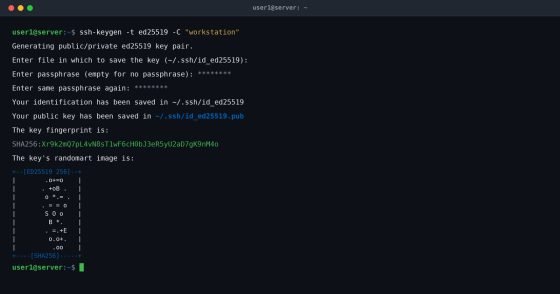
    Perché le password su SSH sono ormai un rischio da eliminareSe gestisci anche un solo server Linux esposto su Internet, i log di /var/log/auth.log te lo confermano ogni giorno: bot e botnet tentano continuamente il login SSH via password, in modalità brute-force o credential stuffing. Una password, per quanto complessa, resta un segreto condiviso che può essere intercettato, indovinato o riutilizzato da un attaccante che l’ha ottenuta altrove. L’autenticazione a chiave pubblica elimina questo vettore alla radice: il server non conosce mai un segreto trasmissibile, ma verifica solo che il client possieda la chiave privata corrispondente a una chiave pubblica già autorizzata.Questa guida copre il flusso completo: generazione della coppia di chiavi con ssh-keygen, distribuzione della chiave pubblica, gestione di host multipli con ~/.ssh/config, uso di ssh-agent e, infine, disattivazione sicura del login via password lato server.Generare la coppia di chiavi con ssh-keygenIl primo passo è la scelta dell’algoritmo. Nel 2026 la raccomandazione per la quasi totalità degli scenari è Ed25519: chiavi più corte di RSA, generazione e verifica più veloci, sicurezza equivalente (o superiore) a RSA 3072/4096 bit. OpenSSH genera Ed25519 come default da ssh-keygen 9.5 (fine 2023), ma vale la pena specificarlo esplicitamente per chiarezza e portabilità degli script:ssh-keygen -t ed25519 -C "nome@host-o-scopo-della-chiave"Il comando chiede dove salvare la chiave (default ~/.ssh/id_ed25519) e una passphrase. Imposta sempre una passphrase: senza, chiunque copi il file della chiave privata (backup non cifrato, laptop rubato, snapshot di VM) ottiene accesso diretto ai sistemi target. Se devi supportare dispositivi legacy che non gestiscono Ed25519 (raro, ma capita con apparati di rete datati), usa RSA a 4096 bit come alternativa:ssh-keygen -t rsa -b 4096 -C "nome@host-o-scopo-della-chiave"Un’opzione spesso sottovalutata è l’uso di chiavi FIDO2/hardware, dove il materiale crittografico non lascia mai una security key fisica (es. YubiKey):ssh-keygen -t ed25519-sk -C "chiave-hardware"Per ambienti con requisiti di compliance elevati o accessi amministrativi privilegiati, vale la pena valutarla: anche in caso di compromissione totale della workstation, la chiave privata resta inaccessibile senza il dispositivo fisico.Distribuire la chiave pubblicaIl modo più rapido è ssh-copy-id, che si occupa di creare (se assente) la directory ~/.ssh sul server remoto, con permessi corretti, e di appendere la chiave pubblica a authorized_keys:ssh-copy-id -i ~/.ssh/id_ed25519.pub utente@serverSe ssh-copy-id non è disponibile (ad esempio da un client Windows senza WSL), il metodo manuale equivalente è:cat ~/.ssh/id_ed25519.pub | ssh utente@server \ "mkdir -p ~/.ssh && chmod 700 ~/.ssh && cat >> ~/.ssh/authorized_keys && chmod 600 ~/.ssh/authorized_keys"I permessi contano davvero: OpenSSH lato server rifiuta silenziosamente authorized_keys se la directory .ssh è scrivibile da altri utenti o se il file ha permessi troppo aperti. Se il login a chiave “non funziona” senza errori evidenti, controlla sempre chmod 700 ~/.ssh e chmod 600 ~/.ssh/authorized_keys prima di cercare altrove.Gestire host multipli con ~/.ssh/configChi amministra decine di server trae grande beneficio da un file di configurazione client centralizzato. Invece di ricordare chiave, utente e porta per ogni host, definisci alias in ~/.ssh/config:Host prod-web01 HostName 203.0.113.10 User deploy Port 2222 IdentityFile ~/.ssh/id_ed25519_prod IdentitiesOnly yes Host *.interno.lan User admin IdentityFile ~/.ssh/id_ed25519_lan ForwardAgent noDa quel momento ssh prod-web01 basta e avanza. L’opzione IdentitiesOnly yes è importante quando gestisci più chiavi: senza di essa, il client SSH può offrire al server tutte le identità disponibili nell’agent, esaurendo il numero massimo di tentativi consentiti (MaxAuthTries) prima di arrivare a quella corretta.ssh-agent: passphrase una sola volta per sessioneCon una passphrase impostata (come dovrebbe essere sempre), digitarla a ogni connessione è scomodo. ssh-agent mantiene la chiave decifrata in memoria per la durata della sessione:eval "$(ssh-agent -s)" ssh-add ~/.ssh/id_ed25519Sulla maggior parte delle distribuzioni desktop l’agent è già integrato con il session manager. Evita ForwardAgent yes indiscriminato: l’agent forwarding espone la tua chiave in memoria a qualunque processo con privilegi root sul server intermedio, un rischio concreto se quel server non è pienamente fidato. Se ti serve saltare attraverso un bastion host, preferisci ProxyJump:Host bastion HostName bastion.example.com User jump Host target-interno HostName 10.0.5.20 User admin ProxyJump bastionDisabilitare l’autenticazione a password lato serverSolo dopo aver verificato che il login a chiave funziona correttamente (testalo in una sessione separata prima di chiudere quella attuale), disattiva la password lato server. Sulle distribuzioni moderne (Debian/Ubuntu recenti), il modo più pulito è un drop-in dedicato, che viene caricato prima del file principale e quindi vince sui default:sudo mkdir -p /etc/ssh/sshd_config.d sudo tee /etc/ssh/sshd_config.d/00-disable-password-auth.conf <<'EOF' PasswordAuthentication no KbdInteractiveAuthentication no PermitRootLogin prohibit-password EOF sudo sshd -t && sudo systemctl reload sshdsshd -t valida la sintassi prima del reload: un errore di battitura in questo file può tagliarti fuori dal server se non hai un accesso alternativo (console cloud, iDRAC/iLO, ecc.). PermitRootLogin prohibit-password è la scelta consigliata rispetto a no secco: mantiene comunque disponibile il root via chiave per operazioni di emergenza, ma blocca il tentativo via password.Checklist finale per un hardening solidoUna chiave dedicata per servizio/scopo (deploy, amministrazione, CI/CD), non un’unica chiave riutilizzata ovunque.Passphrase sempre presente sulle chiavi memorizzate su disco non cifrato.Audit periodico di authorized_keys su ogni server: rimuovi le chiavi di chi ha lasciato il team o non necessita più di accesso.AuthorizedKeysCommand con backend centralizzato (Vault, LDAP) se gestisci decine di server e vuoi evitare la distribuzione manuale delle chiavi.Fail2ban o equivalente comunque attivo, come difesa in profondità anche a password disabilitate.ConclusioneIl passaggio da password a chiavi SSH richiede pochi minuti per server, ma elimina una delle superfici di attacco più sfruttate contro sistemi Linux esposti. La combinazione di Ed25519, ~/.ssh/config ben strutturato e password disabilitate lato server è oggi lo standard minimo per qualunque infrastruttura, piccola o grande che sia.Fonte: LinuxBlog.io.
  • 0 Votazioni
    1 Post
    0 Visualizzazioni
    blog@spcnet.itB
    Il problema non è la mancanza di strumenti, è l’ordine in cui si usanoWindows include più utility diagnostiche di quante un amministratore ne userà mai tutte. Eppure la causa più comune di sessioni di troubleshooting infruttuose non è l’ignoranza dei tool, ma la sequenza sbagliata: si parte da un comando di riparazione (sfc /scannow, un reset di Windows Update, un DISM al buio) prima ancora di aver capito quale sottosistema sta effettivamente fallendo. Il risultato è tempo perso, evidenze diagnostiche distrutte dal riavvio, e spesso la causa radice che resta lì, pronta a ripresentarsi la settimana successiva.Vale la pena fermarsi a formalizzare un metodo, perché è quello che separa un troubleshooting efficace da un’accozzaglia di tentativi casuali. Di seguito un processo in cinque passi, seguito da una rassegna degli strumenti chiave e da una tabella sintesi sintomo → strumento che può diventare un riferimento rapido da tenere a portata di mano durante un incidente.Un processo ripetibile prima di toccare qualsiasi comandoLa maggior parte delle sessioni di troubleshooting falliscono prima ancora che venga lanciato il primo comando. Un amministratore vede un errore, prova un comando di riparazione che conosce, riavvia, e scopre che il problema originale è ancora lì. Un approccio più solido richiede di rallentare abbastanza da stabilire una baseline:Confermare o riprodurre il problema: è cronico o è stato un episodio isolato?Registrare il sintomo esatto: messaggio di errore, orario, utente coinvolto, dispositivo, modifiche recenti.Raccogliere le evidenze dal sistema più probabilmente coinvolto.Applicare una modifica alla volta, partendo dall’opzione meno invasiva.Verificare il risultato e documentare cosa è effettivamente cambiato.Un esempio concreto: se Windows Update fallisce con un errore generico, la tentazione è resettare tutti i componenti di aggiornamento in blocco. Il primo passo corretto è invece capire in quale fase è avvenuto il fallimento — scan, download, staging, installazione o riavvio — perché questa distinzione determina se bisogna guardare i log di Windows Update, i log di servicing, lo stato del disco, la configurazione delle policy o la connettività di rete.Event Viewer: il primo posto dove cercare quando c’è un timestampEvent Viewer è il punto di partenza quando il sintomo ha un orario preciso: un crash applicativo, un riavvio inatteso, un servizio che si ferma, un problema di driver, un’installazione fallita. Si parte dai Windows Logs, filtrando Application, System e Setup per eventi Critical, Error e Warning nell’intorno temporale del problema, per poi individuare l’event source, l’event ID, il modulo che genera il fault, il nome del servizio o del driver coinvolto.Il criterio per separare il segnale dal rumore è la ripetibilità: un warning isolato di ieri è quasi sempre rumore; un errore che compare sistematicamente ogni volta che si apre una determinata applicazione è un segnale affidabile. Le evidenze diagnostiche più utili sono quelle correlate nel tempo e riproducibili, non gli eventi isolati.SFC prima, DISM solo se SFC non bastaSystem File Checker (SFC) è uno strumento di riparazione mirato per i file di sistema protetti. Si usa quando una feature nativa di Windows si comporta in modo anomalo, un componente integrato non parte, oppure Event Viewer punta a file del sistema operativo mancanti o corrotti:sfc /scannowSFC è utile perché verifica e sostituisce i file protetti senza richiedere una reinstallazione, ma dipende dal component store locale come sorgente di riparazione. Se quello store è danneggiato, SFC può segnalare corruzione trovata ma non riparabile del tutto. A quel punto il passo successivo è DISM, non ripetere SFC all’infinito sperando in un risultato diverso.Deployment Image Servicing and Management (DISM) opera a livello di image e component store, uno strato sotto SFC. Va usato quando SFC non riesce a completare le riparazioni, quando l’installazione di Windows Update o di una feature fallisce ripetutamente, o quando il problema è a livello di servicing. Il comando di riparazione online più comune:DISM /Online /Cleanup-Image /RestoreHealthIn ambienti enterprise, DISM può aver bisogno di una sorgente di riparazione affidabile — supporto di installazione, un’immagine montata, o una posizione di contenuto gestita — soprattutto quando gli endpoint non possono scaricare i contenuti di riparazione da Windows Update. Dopo che DISM completa con successo, conviene rilanciare SFC, così i file protetti possono essere riparati da un component store ormai sano.Windows Update: capire in quale fase fallisce prima di resettare tuttoIl troubleshooting di Windows Update deve partire dall’identificazione della fase fallita. Un fallimento nello scan suggerisce problemi di policy, rete, proxy o sorgente di aggiornamento. Un fallimento nel download indica problemi di connettività, disponibilità dei contenuti o cache. Un fallimento nell’installazione punta spesso allo servicing stack, al component store, allo spazio su disco, a un riavvio pendente o a un driver in conflitto.Sulle versioni moderne di Windows, Windows Update si basa su dati Event Tracing for Windows (ETW) piuttosto che scrivere un semplice log testuale in continuo. Per generare un log leggibile quando serve un dettaglio più approfondito lato client, si usa PowerShell:Get-WindowsUpdateLogVale anche controllare Event Viewer nei log operativi del client di Windows Update e il Setup log per gli eventi di installazione. Se lo stesso pacchetto KB fallisce ripetutamente, conviene verificare se l’aggiornamento è applicabile, se esiste un aggiornamento che lo sostituisce, e da quale sorgente il dispositivo riceve gli update — Windows Update diretto, Microsoft Update, WSUS, oppure una piattaforma di gestione come Intune o Configuration Manager.Un reset completo di Windows Update dovrebbe essere un passo tardivo, non il primo. Resettare i servizi e svuotare le cache può sbloccare client incastrati, ma distrugge anche evidenze utili. Meglio catturare prima il codice di errore, i log e la cronologia degli aggiornamenti.“La rete non funziona” è quasi sempre DNS o configurazioneI sintomi di rete richiedono un punto di partenza diverso, perché gli utenti spesso descrivono come “la rete è giù” un problema che in realtà è DNS, routing, autenticazione, policy del firewall o un singolo endpoint applicativo che non risponde. È corretto partire dalla configurazione TCP/IP locale prima di testare i servizi remoti.Un errore comune tra amministratori meno esperti è dare per scontato che “il ping non risponde” equivalga a “la rete è giù”. In ambienti enterprise questa assunzione è spesso sbagliata: molti sistemi sono configurati per ignorare le richieste ICMP pur continuando a erogare regolarmente il servizio previsto. Un firewall può bloccare ICMP, una policy di sicurezza può disabilitare le risposte, un servizio cloud può non rispondere mai al ping. La domanda giusta non è se un dispositivo risponde al ping, ma se il servizio richiesto è effettivamente raggiungibile: bisogna sempre testare ciò che l’utente sta effettivamente cercando di usare, con strumenti come ipconfig, nslookup e tracert mirati sul servizio specifico.Tabella di riferimento rapido: sintomo → strumentoSintomoPartire daPerchéApp che va in crash o si chiude inaspettatamenteEvent Viewer, poi Reliability MonitorIdentifica moduli in fault, errori applicativi e pattern di modifiche recentiWindows Update fallisce ripetutamenteLog di Windows Update, Setup log, DISMSepara i fallimenti di scan, download, installazione e servicingFeature di Windows mancanti o instabiliSFC, poi DISM se SFC non riparaRipara i file di sistema protetti e il component store sottostanteUtenti non raggiungono risorse di reteipconfig, ping, nslookup, tracertValida configurazione locale, raggiungibilità, DNS e routing in ordineLe performance degradano improvvisamenteTask Manager, Resource Monitor, Event ViewerCorrela la pressione sulle risorse con servizi, driver ed erroriReliability Monitor merita una menzione a parte perché offre una vista a timeline di crash applicativi, fallimenti di Windows, installazioni di driver ed eventi di aggiornamento. È meno dettagliato di Event Viewer, ma resta eccellente per individuare rapidamente cosa è cambiato immediatamente prima che iniziasse un problema ricorrente.Costruire il proprio toolkit di troubleshootingPer un professionista IT, l’abilità di troubleshooting più preziosa non è memorizzare comandi, ma sapere quale fonte di evidenza fidarsi per una determinata classe di problema. Event Viewer dice cosa Windows ha registrato; Reliability Monitor mostra quando i problemi sono iniziati. Una checklist pratica da seguire durante un incidente:Registrare sintomi esatti, orario, dispositivo, utente e modifiche recenti.Controllare i log più rilevanti prima di applicare riparazioni ad ampio raggio.Eseguire i comandi di riparazione da un terminale elevato e catturarne l’output.Cambiare una variabile alla volta, per sapere con certezza cosa ha risolto il problema.Verificare dal punto di vista dell’utente, non solo dalla console amministrativa.Questa disciplina previene due errori tipici: eseguire riparazioni distruttive troppo presto, e dichiarare vittoria prima di aver verificato il flusso di lavoro reale. Se un utente non riesce ad aprire una condivisione di rete, un ping riuscito non è il traguardo: il traguardo è l’utente che apre la condivisione, accede ai file attesi e conferma che il problema non si ripresenta.ConclusioneLa differenza tra una sessione di troubleshooting produttiva e una frustrante raramente sta nella conoscenza di comandi avanzati. Sta nel partire dal sintomo invece che dal comando, chiedersi quale evidenza confermerebbe o smentirebbe la causa più probabile, e solo a quel punto scegliere lo strumento che fornisce quell’evidenza nel modo più veloce. È questa disciplina che trasforma una collezione di utility in un vero toolkit diagnostico.Fonte: Critical Windows Troubleshooting Tools: Stop Wasting Time on the Wrong Fixes, Petri IT Knowledgebase
  • 0 Votazioni
    1 Post
    0 Visualizzazioni
    blog@spcnet.itB
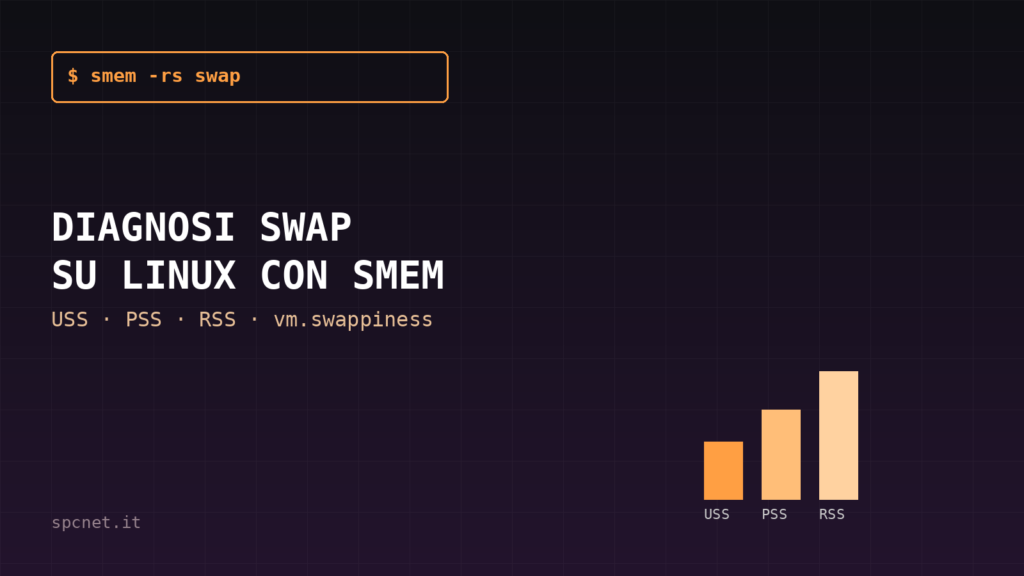
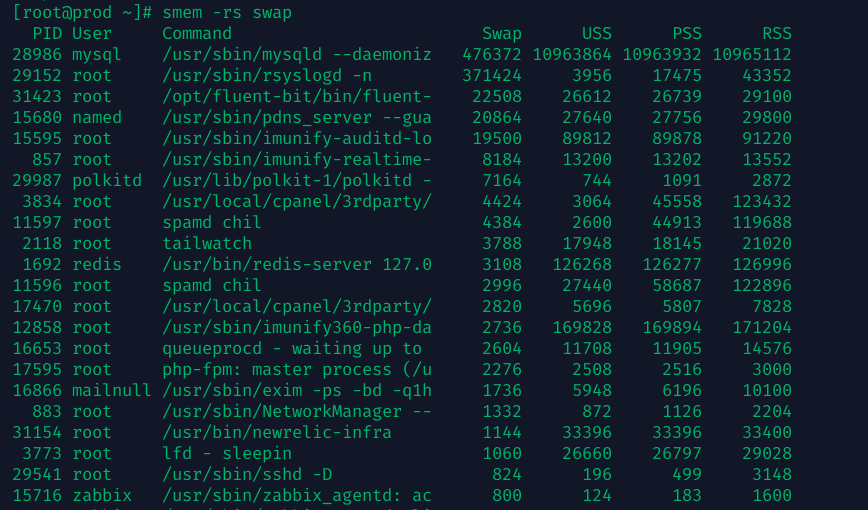
    Un server con RAM libera che continua a usare swap è uno degli scenari più fraintesi nella diagnostica Linux. La reazione istintiva è quasi sempre la stessa: aumentare la RAM o disattivare lo swap. Nessuna delle due è la risposta giusta se prima non sai quale processo sta finendo su disco e perché. Lo strumento più adatto a rispondere a questa domanda è smem, un tool di reporting che calcola l’uso di memoria proporzionale per processo, swap incluso — una cosa che top e ps da soli non fanno.Perché il kernel usa lo swap anche con RAM liberaLinux è progettato per usare tutta la RAM disponibile, spesso per la cache dei file. Quando il kernel decide che alcune pagine di memoria non vengono accedute da un po’, può spostarle su swap anche se c’è ancora RAM libera: è un comportamento intenzionale, non un guasto. Il parametro che governa questa aggressività è vm.swappiness, un valore da 0 a 200 che esprime quanto il kernel preferisce recuperare pagine di cache file rispetto a spostare pagine anonime su swap.Un dettaglio poco noto e rilevante da kernel 5.8 in poi: con i cgroup v2, vm.swappiness=0 non significa più “non spostare mai nulla su swap”. Continua a indicare una forte preferenza per liberare cache file, ma il kernel spingerà comunque pagine anonime su swap se è vicino all’OOM. Prima di intervenire su questo parametro, però, il primo passo resta capire chi sta effettivamente consumando swap.Installare smemNon è quasi mai preinstallato, ma è nei repository delle principali distribuzioni:# RHEL / CentOS / AlmaLinux / Fedora dnf install smem # Debian / Ubuntu apt install smemUSS, PSS e RSS: la differenza che conta davveroLa ragione per cui smem è più utile di un ps aux --sort=-rss al volo sta nelle metriche che espone. ps e top mostrano principalmente RSS, che sovrastima sistematicamente l’uso di memoria perché conta anche le pagine condivise tra processi (librerie, memoria mappata) come se appartenessero interamente a ciascun processo.RSS (Resident Set Size): memoria fisica occupata dal processo, incluse le pagine condivise con altri processi — per questo tende a sovrastimare.USS (Unique Set Size): memoria usata esclusivamente da quel processo, senza nulla di condiviso. È quanta memoria verrebbe effettivamente liberata se il processo terminasse.PSS (Proportional Set Size): somma la USS più una quota proporzionale della memoria condivisa, distribuita tra tutti i processi che la usano. È la metrica più realistica per capire “quanta memoria sta davvero consumando il sistema per questo processo”, perché sommando i PSS di tutti i processi non conti la stessa pagina condivisa più volte.Su un web server con decine di processi PHP-FPM o worker Nginx che condividono le stesse librerie, la differenza tra RSS e PSS può essere enorme: sommare tutti gli RSS ti dà un numero fantasioso, sommare i PSS ti avvicina al reale consumo di RAM del sistema.Uso di base: chi sta consumando swapIl comando principale per la diagnosi dello swap ordina i processi per swap decrescente:smem -rs swapOutput tipico (troncato): PID User Command Swap USS PSS RSS 28986 mysql /usr/sbin/mysqld --daemoniz 476372 10963864 10963932 10965112 29152 root /usr/sbin/rsyslogd -n 371424 3956 17475 43352 31423 root /opt/fluent-bit/bin/fluent- 22508 26612 26739 29100In questo esempio è immediato vedere che mysqld e rsyslogd sono i responsabili principali dello swap, non un generico “sistema pieno”. Questo è già un’informazione azionabile: invece di aggiungere RAM alla cieca, sai su quale servizio intervenire.Per una vista più visuale, smem genera anche grafici a torta per utente o processo, utile per presentare rapidamente la distribuzione dei consumi:smem --pie name -s rss(richiede matplotlib installato per generare l’immagine).Cosa fare dopo aver identificato il colpevoleUna volta isolato il processo, la strada tipica è duplice: da un lato tuning applicativo del servizio (per MySQL, rivedere innodb_buffer_pool_size e le connessioni aperte; per rsyslog, verificare codeon accumulo di code su disco lento), dall’altro una revisione più conservativa di vm.swappiness:sysctl vm.swappiness=1 echo 'vm.swappiness=1' >> /etc/sysctl.confUn valore basso (1-10) dice al kernel di preferire fortemente la RAM e ricorrere allo swap solo come ultima risorsa, comportamento adatto alla maggior parte dei carichi di hosting: il default di 60 è pensato per un uso desktop generico ed è piuttosto aggressivo per un server.Se il servizio gira in un cgroup (container, systemd slice)Su sistemi che orchestrano i workload con cgroup v2 — container Docker/Podman, unit systemd con MemoryMax=, pod Kubernetes — la vecchia intuizione su swap e RAM va integrata con un secondo livello di controllo: memory.swap.max. Questo parametro è un limite massimo di swap utilizzabile dal cgroup: se il cgroup raggiunge quel tetto, la memoria anonima al suo interno smette di essere spostata su swap, indipendentemente da cosa dice vm.swappiness a livello di kernel. Non è pensato per gestire quanto swap viene usato durante il funzionamento normale, ma come argine per evitare che un singolo cgroup saturi lo swap dell’intero host.Una pratica ragionevole quando si dimensionano i limiti di un cgroup è impostare memory.high attorno al 10-20% sotto memory.max, per dare al kernel margine di reclaim prima di colpire il limite duro, e aggiungere un 20-30% al di sopra del picco di utilizzo reale dell’applicazione quando si calcola memory.max, per tenere conto della page cache che nei cgroup v2 conta comunque contro il totale di memoria assegnato.Conclusionesmem è uno strumento leggero ma preciso per rispondere a una domanda che free, top o vmstat lasciano aperta: non solo “quanto swap sto usando”, ma “chi lo sta usando e quanto pesa davvero, al netto della memoria condivisa”. Su un server che sembra inspiegabilmente lento nonostante RAM apparentemente disponibile, è spesso il primo strumento da tirare fuori prima di toccare vm.swappiness, aggiungere RAM o — peggio — disattivare lo swap del tutto, cosa che su Linux tende a peggiorare le cose sotto pressione di memoria invece di risolverle.Fonte originale: Diagnosing Swap Usage with smem on Linux, LinuxBlog.io
  • 0 Votazioni
    1 Post
    0 Visualizzazioni
    blog@spcnet.itB
    Per anni Docker è stato il default indiscusso quando si parlava di container su Linux. Ma l’architettura basata su un daemon centrale che gira come root ha sempre lasciato sul tavolo un problema di superficie d’attacco: se qualcuno compromette dockerd, ha di fatto accesso root all’intero host. Podman nasce proprio per chiudere questo gap, offrendo un motore container daemonless, compatibile con le immagini OCI e con la CLI Docker, che si integra in modo molto più nativo con systemd e con il modello di permessi di Linux.Vediamo come installarlo, come si differenzia realmente da Docker oltre gli slogan, e come portarlo in produzione con systemd e le Quadlet, che sono probabilmente la ragione migliore per prenderlo sul serio.Cos’è Podman, in praticaPodman (da Pod Manager) è un motore container open source senza demone centrale. Ogni container gira come processo figlio dell’utente che lo ha avviato, non come figlio di un servizio di sistema con privilegi elevati. Questo significa che è possibile eseguire container completamente rootless, senza mai invocare sudo, riducendo drasticamente cosa un container compromesso può effettivamente toccare sull’host.Sotto il cofano Podman usa gli stessi runtime OCI di Docker e parla lo stesso formato immagine, quindi la stragrande maggioranza dei comandi Docker funziona invariata sostituendo semplicemente il nome del binario (o creando un alias docker=podman, oppure installando il pacchetto podman-docker che fa da shim trasparente).Un concetto che Docker non ha nativamente è quello di pod: gruppi di uno o più container che condividono rete e storage, concettualmente vicini ai pod di Kubernetes. Comodo quando si vogliono far girare insieme più container che devono comunicare come se fossero sulla stessa macchina.Installazione# Debian/Ubuntu (Debian 11+, Ubuntu 20.10+) sudo apt-get update sudo apt-get -y install podman # Fedora/CentOS/RHEL 8+ sudo dnf -y install podman # openSUSE sudo zypper install podman # Arch/Manjaro sudo pacman -S podmanVerifica dell’installazione:podman --version podman info podman run hello-worldSe l’ultimo comando restituisce il messaggio di benvenuto di Podman, l’installazione è a posto.Uso quotidiano: i comandi non cambiano quasi nullaShell interattiva dentro un container Ubuntu:podman run -it ubuntu bashServizio in background, con Nginx esposto sulla porta 8080 dell’host:podman run -d --name web -p 8080:80 nginx podman psIl resto della CLI ricalca Docker praticamente 1:1: podman pull, podman images, podman stop/start, podman rm/rmi. Dietro le quinte, podman build è in realtà un wrapper attorno a Buildah, mentre lo spostamento di immagini tra registry passa per Skopeo: strumenti separati che Podman orchestra per te, senza che serva conoscerli nel dettaglio per l’uso base.Dove Docker e Podman divergono davveroLa compatibilità è alta ma non totale, e i problemi emergono quasi sempre dal modello rootless. Il caso più comune sono i bind mount: poiché i container rootless usano user namespace e mapping subuid/subgid, una directory montata dall’host non sempre ha la proprietà che il container si aspetta. Su sistemi con SELinux attivo serve anche il suffisso :z o :Z per far ri-etichettare correttamente i file:podman run -v /host/path:/container/path:Z myimage:z minuscolo condivide il volume tra più container, :Z maiuscolo lo rende privato per un singolo container. Se serve far coincidere esattamente la proprietà con quella dell’host, l’opzione --uidmap permette un controllo fine, oppure si può far girare il container in modalità rootful per replicare il comportamento di Docker.Altri attriti da conoscere prima di migrare: l’accesso GPU da container rootless è limitato (NVIDIA richiede nvidia-container-toolkit e setup CDI, con i container da ricreare a ogni aggiornamento driver), e i Docker secrets insieme ad alcune configurazioni di rete non hanno una corrispondenza 1:1. Niente di bloccante, ma va testato prima di assumere che la migrazione sia un semplice “find and replace”.Container come servizi systemd: le QuadletQuesto è probabilmente il motivo migliore per scegliere Podman in un contesto server. Invece di lasciare un demone in background a gestire lo stato dei container, si delega tutto a systemd, che diventa responsabile di avvio, riavvio e supervisione, esattamente come per qualsiasi altro servizio di sistema.Il meccanismo si chiama Quadlet: un file dichiarativo con estensione .container che Podman traduce automaticamente in una unit systemd. Per un servizio utente rootless, il file va in ~/.config/containers/systemd/. Esempio minimo per Nginx:[Container] ContainerName=web Image=docker.io/library/nginx:latest PublishPort=8080:80 [Install] WantedBy=default.targetAttivazione:systemctl --user daemon-reload systemctl --user start webDa questo momento il container è gestito da systemd come un servizio qualsiasi: si riavvia in caso di crash, si integra con i log di journald, si può abilitare al boot. Aggiungendo l’etichetta AutoUpdate=registry a un container, inoltre, podman auto-update può controllare periodicamente nuove versioni dell’immagine e riavviare il servizio in automatico, senza bisogno di Watchtower o strumenti equivalenti.Migrare da Docker ComposeChi ha un’infrastruttura basata su Compose ha due strade percorribili. La prima è continuare a usare Compose così com’è: il binario standalone docker compose può puntare al socket di Podman senza toccare i file docker-compose.yml esistenti:systemctl --user enable --now podman.socketLa seconda è convertire i file Compose in Quadlet, così che sia systemd a gestire tutto nativamente. Scrivere le unit a mano è tedioso, quindi conviene usare podlet, un tool che legge un docker-compose.yml e genera i file Quadlet corrispondenti. C’è una curva di apprendimento, ma è comunque più veloce che partire da zero.Docker resta rilevanteNonostante i vantaggi di Podman, Docker non sta scomparendo. L’ecosistema attorno a Docker (Compose, Swarm, e tutta la tooling che si integra con esso, inclusi molti sistemi CI/CD già configurati per il socket Docker) resta enorme, e non tutte le piattaforme gestiscono bene le peculiarità rootless di Podman. Se un team è già standardizzato su Docker, spesso ha più senso restare sull’esistente piuttosto che affrontare una migrazione per un guadagno marginale.Dove Podman convince davvero è quando si parte da zero: setup più sicuro per default, nessun demone da tenere sotto controllo, integrazione diretta con systemd per la gestione del ciclo di vita dei servizi.ConclusionePodman è un motore container completo, compatibile con Docker, che funziona senza demone e senza bisogno di privilegi root. Per l’uso quotidiano è quasi un drop-in replacement: si installa dal repository della distribuzione, si usano gli stessi comandi (o si crea l’alias docker=podman), e si ottengono benefici di sicurezza concreti senza dover reimparare nulla. I limiti di compatibilità, soprattutto su bind mount, GPU e secrets, vanno conosciuti e testati prima di una migrazione in produzione, ma per chi sta impostando nuovi ambienti containerizzati su Linux, specialmente se pensa di gestirli con systemd e Quadlet, vale decisamente la pena valutarlo.Fonte originale: Hayden James, “Docker Alternative: Podman on Linux”, LinuxBlog.io.
  • 0 Votazioni
    1 Post
    0 Visualizzazioni
    blog@spcnet.itB
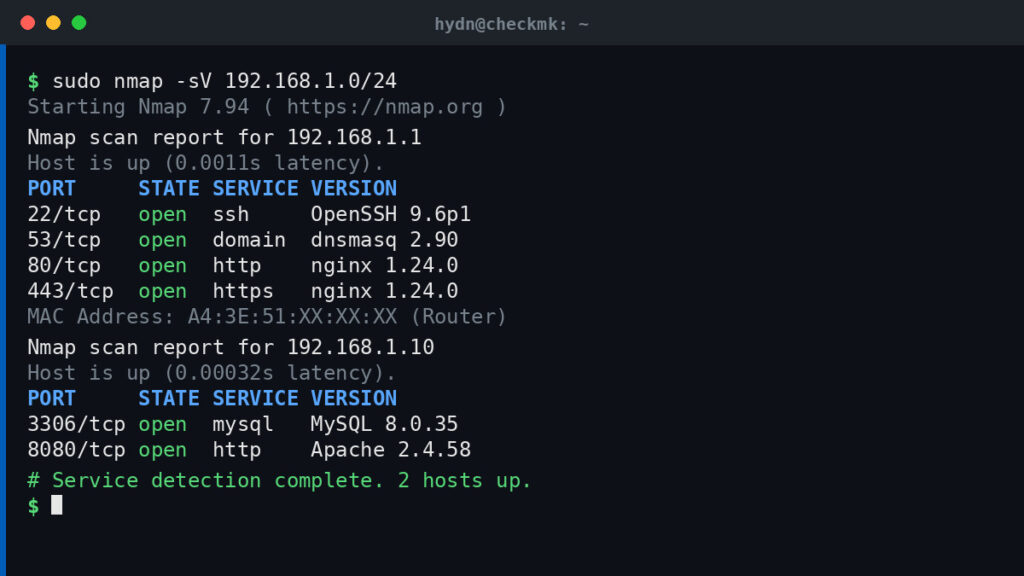
    Chi amministra server Linux prima o poi si trova a dover rispondere a una domanda apparentemente semplice: “cosa è realmente esposto su questa macchina, e su questa rete?” La risposta corretta non arriva mai da un elenco di regole firewall letto a memoria, ma da una verifica attiva. Nmap (Network Mapper) resta lo strumento di riferimento per questo tipo di verifica: open source, nato nel 1997, ancora oggi il punto di partenza per audit di sicurezza, mappatura di reti e troubleshooting di connettività.In questo articolo vediamo un percorso pratico per usare nmap in scenari reali di amministrazione sistemi: dalla discovery degli host alla scansione delle porte, fino agli script NSE per individuare vulnerabilità e configurazioni deboli.Nota importante: esegui scansioni solo su reti e host di tua proprietà o per cui hai autorizzazione esplicita. La scansione non autorizzata può costituire reato in molte giurisdizioni, Italia compresa (accesso abusivo a sistema informatico, art. 615-ter c.p.).InstallazioneNmap è disponibile nei repository di tutte le distribuzioni principali:# Debian/Ubuntu sudo apt install nmap # Fedora/RHEL/CentOS sudo dnf install nmap # Arch/Manjaro sudo pacman -S nmap # Verifica nmap --versionHost discovery: chi è vivo sulla reteIl primo passo in qualsiasi audit è capire quali host rispondono. Per questo si usa la scansione “ping”, che salta completamente il controllo delle porte:nmap -sn 192.168.1.0/24Su una rete locale nmap non si limita all’ICMP: usa il protocollo ARP, molto più veloce e capace di scovare anche dispositivi che ignorano i normali ping. Su reti instradate, invece, combina richieste ICMP echo, TCP SYN sulla porta 443, TCP ACK sulla porta 80 e timestamp ICMP. Il risultato è un inventario rapido e silenzioso di ciò che è realmente connesso, utile ad esempio quando serve scoprire quale indirizzo IP il DHCP ha assegnato a un nuovo dispositivo.Scansione delle porteUna volta identificati gli host attivi, il passo successivo è capire quali servizi espongono. Senza opzioni, nmap scansiona le 1.000 porte TCP più comuni e non richiede privilegi root:nmap 192.168.1.10Da root, il tipo di scansione predefinito diventa la SYN scan (o “stealth scan”), più veloce perché non completa mai l’handshake TCP a tre vie e lascia meno tracce nei log applicativi:sudo nmap -sS 192.168.1.10Le 1.000 porte di default lasciano fuori parecchio. Un’istanza MySQL su una porta non standard, o un demone SSH spostato sulla 2222, restano invisibili. Per una copertura completa:sudo nmap -sS -p- 192.168.1.10 # tutte le 65.535 porte sudo nmap -p 22,80,443,3306 192.168.1.10 # porte specifiche sudo nmap -p 1-1024 192.168.1.10 # un intervalloVa tenuto d’occhio anche l’UDP, spesso trascurato ma sede di servizi critici come DNS (53), SNMP (161) e NTP (123):sudo nmap -sU -p 53,161,123 192.168.1.1Le scansioni UDP sono più lente perché una porta chiusa non sempre genera una risposta esplicita: conviene limitare l’intervallo di porte o armarsi di pazienza.Version detection e OS fingerprintingSapere che la porta 22 è aperta è utile. Sapere che dietro c’è OpenSSH 8.9p1 lo è molto di più, soprattutto per intercettare versioni obsolete durante un audit di sicurezza:sudo nmap -sV 192.168.1.10 PORT STATE SERVICE VERSION 22/tcp open ssh OpenSSH 8.9p1 Ubuntu 3ubuntu0.6 80/tcp open http nginx 1.24.0 3306/tcp open mysql MySQL 8.0.35Con --version-intensity (da 0 a 9, default 7) si regola quanto nmap insiste nel probing: abbassarlo a 2-3 velocizza la scansione senza perdere molta precisione sui servizi comuni.Per un’ipotesi sul sistema operativo, tramite fingerprinting dello stack TCP/IP, serve almeno una porta aperta e una chiusa:sudo nmap -O 192.168.1.10Su macchine virtuali o stack TCP personalizzati la stima può essere imprecisa, ma resta un segnale utile per separare rapidamente server Linux, macchine Windows e dispositivi embedded su uno stesso segmento di rete.Per un quadro completo in un colpo solo (OS detection, version detection, script scanning e traceroute) c’è la scansione aggressiva:sudo nmap -A 192.168.1.10Genera molto traffico: da evitare su reti di produzione senza una finestra di manutenzione concordata.Nmap Scripting Engine (NSE): oltre il semplice port scanLa vera potenza di nmap emerge con NSE, il motore di scripting che esegue controlli automatizzati sugli host scoperti: dalla ricerca di vulnerabilità note alla verifica di configurazioni deboli. Gli script risiedono in /usr/share/nmap/scripts/ e sono organizzati in categorie (default, auth, vuln, discovery, intrusive, safe).# Vulnerabilità note (categoria più invasiva, usarla con criterio) sudo nmap --script=vuln 192.168.1.10 # Accesso FTP anonimo sudo nmap --script=ftp-anon -p 21 192.168.1.10 # Header HTTP (spesso rivelano versioni software o debug info) sudo nmap --script=http-headers -p 80,443 192.168.1.10 # Open relay SMTP sudo nmap --script=smtp-open-relay -p 25 192.168.1.20Un controllo rapido su porta 80/443 con http-headers capita spesso di far emergere header con versioni software esposte inutilmente: una correzione da cinque minuti che chiude una falla di information disclosure.Output e automazionePer qualsiasi verifica che vada oltre il controllo estemporaneo, conviene salvare i risultati:sudo nmap -sV 192.168.1.0/24 -oA scan_resultsIl flag -oA genera contemporaneamente output normale (.nmap), XML (.xml, utile per l’integrazione con altri strumenti e dashboard) e formato “grepable” (.gnmap), comodo per il parsing rapido da shell.Combinazioni utili nel lavoro quotidiano# Solo porte effettivamente aperte, timing aggressivo su rete affidabile sudo nmap -sS -T4 --open 192.168.1.10 # Tutti i server SSH su una subnet sudo nmap -p 22 --open -sV 192.168.1.0/24 # Verifica che MySQL non sia esposto inutilmente sudo nmap -p 3306 --open 192.168.1.0/24 # Discovery + version scan solo sugli host realmente attivi sudo nmap -sn 192.168.1.0/24 -oG - | grep "Up" | awk '{print $2}' | sudo nmap -sV -iL -MySQL esposto senza motivo è uno degli errori di configurazione più comuni e più pericolosi: una scansione mirata come quella sopra richiede due secondi e può intercettare il problema prima che lo trovi qualcun altro.Nmap ha inoltre sei template di timing, da T0 (paranoico, lentissimo) a T5 (aggressivo): T3 è il default bilanciato, T4 va bene su reti locali affidabili, mentre su VPN o collegamenti lenti conviene scendere a T2 per evitare falsi negativi dovuti a pacchetti persi.Porte filtrate: un segnale, non un fastidioNmap distingue tre stati: open, closed e filtered. Quest’ultimo indica che un firewall o un packet filter sta bloccando silenziosamente la sonda. Se compaiono molte porte filtrate su un server che non ti aspetti sia protetto da firewall, vale la pena indagare: potrebbe essere ufw, firewalld, un ruleset nftables o un security group del provider cloud. In ogni caso, è un’indicazione da non ignorare, e lo stesso principio vale per i probe di version detection e OS fingerprinting, che un firewall può alterare o azzerare.ConclusioneNmap non si impara in un pomeriggio, ma i comandi visti coprono la maggior parte del lavoro quotidiano di un sistemista: discovery degli host, scansione delle porte, identificazione di servizi e versioni, script NSE per approfondire, e output strutturato per automazione o revisione successiva. La sequenza tipica è semplice: si parte con -sn per la discovery, si aggiunge -sV quando servono i dettagli sui servizi, e si porta NSE in campo quando serve scavare più a fondo. Timing prudente in produzione, aggressivo nel proprio lab: è una distinzione che vale la pena interiorizzare prima di lanciare la prima scansione su un ambiente che non si controlla del tutto.Fonte originale: Hayden James, “nmap on Linux: Guide to Network Scanning and Discovery”, LinuxBlog.io.
  • 0 Votazioni
    1 Post
    0 Visualizzazioni
    blog@spcnet.itB
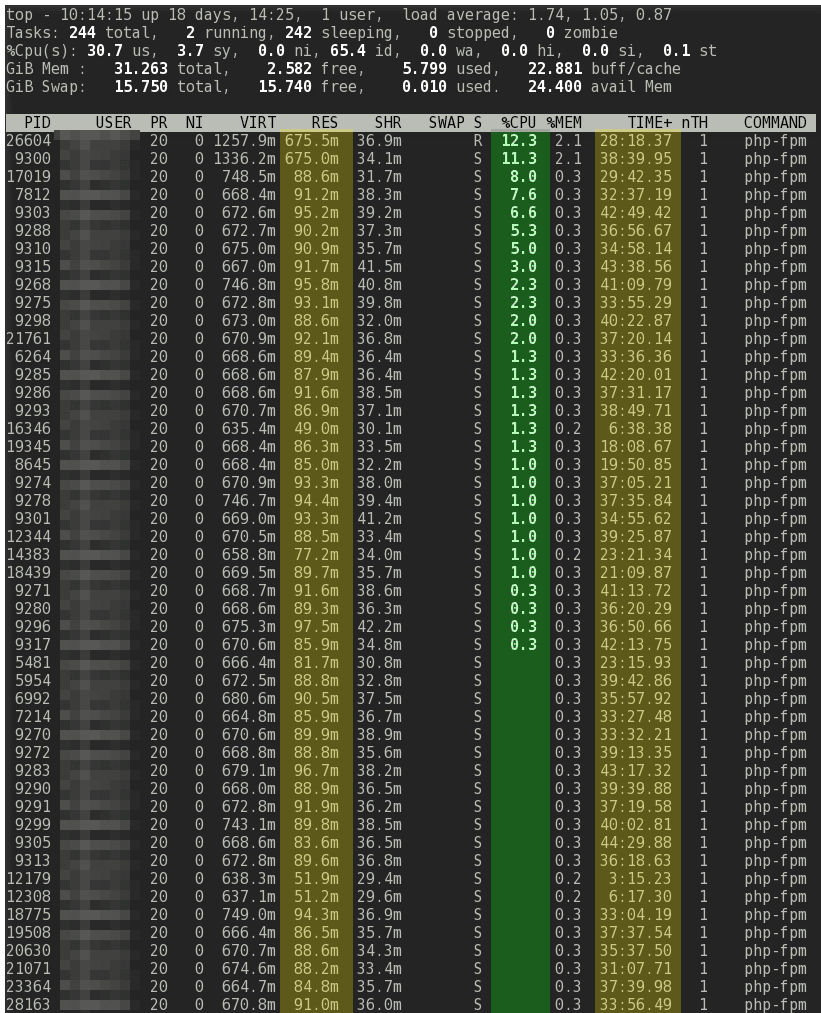
    Il process manager sbagliato è spesso il vero collo di bottiglia di PHPQuando un’applicazione PHP inizia a rallentare sotto traffico reale, la prima cosa che si tende a ottimizzare è il codice: query più efficienti, cache applicativa, opcache. Tutte cose giuste, ma c’è un parametro a monte che viene sistematicamente sottovalutato e che, su un server con traffico costante, può pesare quanto tutto il resto messo insieme: il process manager (PM) di PHP-FPM.La quasi totalità delle installazioni lascia pm impostato su dynamic, il valore di default, oppure viene consigliato di passare a ondemand quando la memoria disponibile è scarsa. Per un server che riceve traffico costante e prevedibile, però, esiste una terza opzione quasi sempre trascurata: pm = static. In questo articolo vediamo perché, come calcolare i parametri corretti e in quali scenari conviene davvero.Le tre modalità del process managerPHP-FPM gestisce un pool di processi worker che eseguono lo script PHP per ogni richiesta. Il parametro pm nel file di configurazione del pool decide come questi worker vengono creati e distrutti nel tempo:dynamic: il numero di processi figli varia dinamicamente in base a pm.max_children, pm.start_servers, pm.min_spare_servers e pm.max_spare_servers. All’avvio del servizio vengono lanciati pm.start_servers worker, poi il pool si espande e si contrae seguendo il carico.ondemand: i processi vengono avviati solo quando arriva una richiesta, invece di essere già pronti all’avvio del servizio come accade con dynamic. Ottimo per il risparmio di memoria, meno per la latenza sul primo hit.static: il numero di processi figli è fisso, determinato unicamente da pm.max_children. Nessuna logica di scaling: i worker vengono creati all’avvio e restano attivi.La documentazione ufficiale di PHP elenca tutte le direttive globali di php-fpm.conf, ma la scelta tra queste tre modalità è più una questione di architettura del server che di singola direttiva.Un parallelo utile: il governor della CPUChiunque abbia mai armeggiato con le impostazioni di risparmio energetico della CPU (CPUFreq governor, presenti sia su *nix che su Windows) riconoscerà lo stesso identico compromesso:ondemand: scala la frequenza dinamicamente in base al carico corrente, saltando rapidamente alla frequenza massima per poi scendere durante i periodi di inattività.conservative: scala la frequenza in modo più graduale rispetto a ondemand.performance: mantiene sempre la CPU alla frequenza massima.Il compromesso è lo stesso che si ritrova in PHP-FPM: un’impostazione privilegia la reattività immediata, le altre il risparmio di risorse durante i periodi di inattività. Con il governor performance, i core mantengono la frequenza massima invece di scalare verso il basso in idle: è un boost di prestazioni relativamente sicuro, il cui costo dipende quasi solo dai limiti termici della CPU. Lo stesso principio, applicato ai processi PHP-FPM invece che ai cicli di clock, è ciò che rende pm = static efficace su un server sotto carico costante.Usare pm static per il massimo delle prestazioniL’impostazione pm = static dipende fortemente dalla memoria libera disponibile sul server. Se la memoria è scarsa, ondemand o dynamic restano scelte più sicure. Se invece la memoria è disponibile, static elimina gran parte dell’overhead di gestione del pool impostando il numero di worker al massimo che il server può sostenere.In pratica, pm.max_children con static va calcolato come il numero massimo di processi PHP-FPM che possono girare senza generare pressione sulla memoria disponibile o sulla cache del sistema, e senza saturare le CPU con una coda di operazioni PHP-FPM in attesa.Un caso reale: un server con 32 GB di RAM installata, pm = static e pm.max_children = 100, usa un massimo di circa 10 GB. Anche con circa 200 utenti attivi negli ultimi 60 secondi (dato preso da Google Analytics), circa il 70% dei worker PHP-FPM resta idle. Questo è precisamente il punto: PHP-FPM lavora sempre alla capacità massima configurata, indipendentemente dal traffico istantaneo, e i worker idle restano pronti a rispondere immediatamente ai picchi di traffico invece di dover attendere che il process manager ne generi di nuovi (e poi li termini dopo che pm.process_idle_timeout scade).Calcolare pm.max_children, non indovinarloIl passaggio più importante, spesso saltato, è misurare invece di stimare a occhio. Prima si misura la dimensione media residente (RSS) di un worker PHP-FPM sotto carico reale:ps --no-headers -o rss -C php-fpm | awk '{ sum += $1; n++ } END { print sum/n/1024 " MB" }'A questo punto si divide la memoria che si è disposti a dedicare a PHP-FPM per questo valore medio. Se un worker occupa in media 60 MB e si vogliono allocare 6 GB a PHP-FPM, il calcolo è circa pm.max_children = 100 (6144 / 60). È fondamentale lasciare margine per il sistema operativo, il web server e il database: non va mai assegnata a PHP-FPM tutta la RAM fisica disponibile.Da qui si procede per iterazioni: si testa sotto carico reale e si affina il valore osservando uso di memoria, utilizzo CPU e tempi di risposta. Con pm = static, poiché i worker restano già residenti in memoria, i picchi di traffico si traducono in picchi di carico e CPU molto più contenuti, e le medie restano più stabili nel tempo.Per monitorare i processi attivi in tempo reale si può usare top filtrato per utente:top -bn1 | grep php-fpmImpostando anche pm.max_requests a un valore alto (o a 0 per disabilitare il riavvio periodico dei worker) si evita ulteriore overhead di gestione, ma questa scelta ha senso solo su un server di produzione senza memory leak noti negli script PHP. In generale conviene comunque impostare un valore alto ma finito, ad esempio pm.max_requests = 1000, per garantire un riavvio periodico dei worker senza reintrodurre overhead significativo.Quando usare ondemand e dynamic invece di staticCon pm = dynamic capita spesso di incontrare un warning simile a questo nei log:WARNING: [pool xxxx] seems busy (you may need to increase pm.start_servers, or pm.min/max_spare_servers), spawning 32 children, there are 4 idle, and 59 total childrenIl consiglio più comune, in questi casi, è passare a ondemand. Su un server costantemente sotto carico, però, questa scelta si ritorce contro: ondemand azzera i worker idle appena il traffico cala, per poi doverli rigenerare non appena il traffico torna a salire, scambiando risparmio di memoria con latenza di spawn esattamente nel momento peggiore. Un timeout di idle molto alto attenua il problema, ma a quel punto conviene semplicemente passare a pm.static con un pm.max_requests elevato.dynamic e soprattutto ondemand restano invece la scelta giusta in scenari con molti pool PHP-FPM distinti sullo stesso server, ad esempio hosting condiviso con centinaia di account cPanel o siti diversi ciascuno con il proprio pool. In un ambiente con 100+ pool e 200+ domini, dove la maggior parte dei siti riceve pochissimo traffico, static o dynamic sprecherebbero enormi quantità di memoria su worker perennemente idle: ondemand chiude i worker inattivi liberando memoria, motivo per cui è diventato il default in ambienti come cPanel.Un cenno ai containerLo stesso ragionamento va adattato quando PHP-FPM gira dentro un container con risorse limitate (ad esempio 0.5 vCPU e 1 GB di RAM) e la scalabilità è orizzontale, tramite orchestrazione (Docker Swarm, Kubernetes). In questi contesti pm.static resta spesso l’unica scelta sensata a livello di singolo container, ma la decisione su quando far partire un nuovo container non può basarsi solo su CPU e memoria: va monitorato anche il numero di processi PHP-FPM attivi rispetto a pm.max_children. Se il pool ha 50 worker configurati e 40 sono già occupati, è il momento di avviare un nuovo container, indipendentemente da quanto CPU e RAM stiano effettivamente segnalando in quel momento. Questo richiede di esporre lo stato di php-fpm status al sistema di autoscaling, valutato a intervalli brevi.ConclusioneSuperata una certa soglia di traffico costante, ondemand e dynamic introducono un overhead di gestione dei processi che una configurazione static ben calcolata elimina alla radice. La regola pratica è semplice da enunciare ma richiede disciplina nell’applicarla: non indovinare pm.max_children, misurarlo a partire dal consumo medio di RSS dei worker sotto carico reale, lasciare margine per OS, web server e database, e poi affinare osservando le metriche reali. Su un server dedicato o una VM con traffico prevedibile, il guadagno in stabilità di CPU e tempi di risposta è concreto. Su hosting condiviso con centinaia di pool a bassissimo traffico, ondemand resta la scelta più razionale. Conoscere il proprio sistema, prima ancora del proprio codice PHP, è ciò che fa la differenza.Fonte: PHP-FPM tuning: Using ‘pm static’ for max performance, LinuxBlog.io (Hayden James)
  • 0 Votazioni
    1 Post
    0 Visualizzazioni
    blog@spcnet.itB
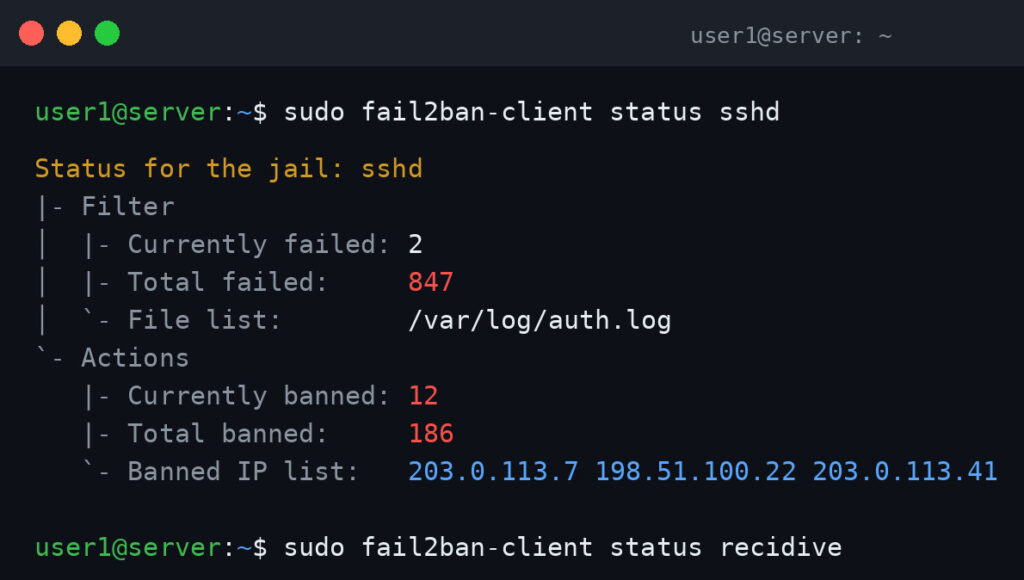
    Perché ogni server esposto a Internet ha bisogno di Fail2banBasta controllare i log di autenticazione di un qualunque server Linux raggiungibile da Internet per rendersi conto di un fatto scomodo: nel giro di poche ore compaiono centinaia di tentativi di accesso falliti su SSH, pannelli web o form di login. Non è un attacco mirato: sono scanner automatici che perlustrano di continuo intere sottoreti, alla ricerca di credenziali deboli o servizi mal configurati. Ignorare questo rumore di fondo non è un’opzione, ma bloccare manualmente ogni IP sospetto è impraticabile.Fail2ban risolve il problema analizzando i log in tempo reale e bannando automaticamente, tramite il firewall, gli indirizzi IP che superano una soglia di tentativi falliti in una finestra temporale configurabile. È uno strumento maturo, leggero, presente nei repository di tutte le principali distribuzioni, ma la configurazione di default lascia molto sul tavolo: un bantime di 10 minuti, tanto per fare un esempio, è quasi inutile contro un attaccante automatizzato che può semplicemente aspettare e riprovare.In questa guida vediamo come installare, configurare e soprattutto tunare Fail2ban per ottenere una protezione reale, con particolare attenzione agli scenari più comuni su un server di produzione: SSH, Nginx, firewall moderni basati su nftables e persistenza dei ban tra un reboot e l’altro.I tre concetti chiave: filter, jail, actionPrima di mettere mano alla configurazione conviene avere chiaro il modello concettuale di Fail2ban, perché tutta la configurazione ruota attorno a tre elementi:Filter: un insieme di espressioni regolari che individuano le righe di log corrispondenti a un tentativo di accesso fallito.Jail: combina un filtro con il percorso del log da monitorare, le soglie di attivazione e l’azione da eseguire al superamento della soglia.Action: cosa succede quando la soglia viene superata. Nella maggior parte dei casi è una regola firewall, ma può includere anche l’invio di una notifica via email.Fail2ban include già filtri e jail pronti per decine di servizi (SSH, Apache, Nginx, Postfix, Dovecot…). Nella pratica quotidiana ci si limita ad abilitare le jail utili e a regolare qualche parametro.InstallazioneFail2ban è disponibile nei repository ufficiali di tutte le distribuzioni principali.Debian/Ubuntu:sudo apt update sudo apt install fail2banFedora / RHEL 9+ / Rocky / AlmaLinux:sudo dnf install fail2banArch Linux:sudo pacman -S fail2banAbilitiamo e avviamo il servizio, poi verifichiamo lo stato:sudo systemctl enable --now fail2ban sudo systemctl status fail2banSe lo stato non riporta active (running), i log vanno controllati con sudo journalctl -u fail2ban -n 50.Configurare Fail2ban nel modo correttoUn errore comune è modificare direttamente /etc/fail2ban/jail.conf: questo file viene sovrascritto a ogni aggiornamento del pacchetto, con conseguente perdita delle personalizzazioni. L’approccio corretto è creare un file dedicato dentro jail.d/:sudo nano /etc/fail2ban/jail.d/custom.confIn alternativa si può copiare il file di default in jail.local, che ha priorità sui valori in jail.conf:sudo cp /etc/fail2ban/jail.conf /etc/fail2ban/jail.localLa sezione [DEFAULT]Nella sezione [DEFAULT] si impostano i valori applicati a tutte le jail, salvo override specifico:[DEFAULT] bantime = 1h findtime = 10m maxretry = 5 ignoreip = 127.0.0.1/8 ::1bantime: durata del ban. Il default (spesso 10 minuti) è troppo permissivo: 1 ora è un buon punto di partenza, e per attaccanti persistenti si può salire a 24h o 1w. Il valore -1 produce un ban permanente, da usare con cautela.findtime: la finestra temporale in cui vengono contati i fallimenti.maxretry: numero di tentativi falliti prima del ban. 5 è ragionevole per SSH, si può scendere a 3 per una postura più aggressiva.ignoreip: gli IP che non verranno mai bannati. È fondamentale aggiungere qui il proprio IP prima di abilitare qualsiasi jail: restare fuori dal proprio server per un ban accidentale è un classico errore da evitare.Se il server ha un indirizzo IPv6 pubblico, va incluso anche quello: alcuni filtri più datati intercettano solo IPv4, quindi conviene verificare che le jail catturino correttamente entrambi i protocolli.La jail SSHÈ la jail più importante per la maggior parte dei server. In jail.local o in un nuovo file /etc/fail2ban/jail.d/sshd.conf:[sshd] enabled = true port = ssh logpath = %(sshd_log)s backend = %(sshd_backend)s maxretry = 3 bantime = 1hSe SSH è stato spostato su una porta non standard (buona pratica consigliata), va aggiornata la riga port. Sui sistemi basati su systemd, %(sshd_log)s punta automaticamente al journal; sui sistemi più datati che usano /var/log/auth.log o /var/log/secure, Fail2ban gestisce la differenza tramite il parametro backend. Dopo ogni modifica alla configurazione:sudo fail2ban-client reloadJail per NginxI server web attirano un tipo diverso di abuso: scanner di URL 404, bruteforcer su form di login, bot che generano richieste inutili.[nginx-http-auth] enabled = true logpath = %(nginx_error_log)s maxretry = 3 [nginx-limit-req] enabled = true logpath = %(nginx_error_log)s maxretry = 10La jail nginx-limit-req intercetta i client che superano i limit_req configurati in Nginx: è una combinazione efficace se il server web è già stato ottimizzato per gestire traffico elevato. Se Fail2ban segnala che un percorso di log non esiste, va impostato esplicitamente, ad esempio logpath = /var/log/nginx/error.log.Verificare jail e ban attiviIl comando fail2ban-client è lo strumento principale per monitorare la situazione. Elenco delle jail attive:sudo fail2ban-client statusDettaglio di una jail specifica, comprensivo di IP attualmente bannati:sudo fail2ban-client status sshdPer bannare o sbannare manualmente un IP:sudo fail2ban-client set sshd banip 203.0.113.99 sudo fail2ban-client set sshd unbanip 203.0.113.99Il comando unbanip è quello da tenere a portata di mano nel caso in cui ci si banni da soli per errore, prima di aver aggiunto il proprio IP a ignoreip.Ban incrementali con la jail recidiveUna delle funzionalità meno conosciute ma più efficaci di Fail2ban è la jail recidive, che monitora il log interno di Fail2ban stesso e applica ban molto più lunghi agli IP che, dopo la scadenza di un primo ban, tornano a fare bruteforcing.[recidive] enabled = true logpath = /var/log/fail2ban.log action = %(action_mwl)s bantime = 1w findtime = 1d maxretry = 5Con questa configurazione, un IP bannato 5 volte in un giorno riceve un ban di una settimana: è l’equivalente più vicino a una blocklist persistente senza dover integrare feed di threat intelligence esterni. Su sistemi che scrivono solo sul journal, va impostato backend = systemd nella jail recidive, oppure va verificato che Fail2ban stia scrivendo un log tradizionale.Testare i filtri prima di attivarliPrima di abilitare una jail, conviene verificare che il regex del filtro corrisponda davvero alle righe di log presenti sul sistema:sudo fail2ban-regex /var/log/auth.log /etc/fail2ban/filter.d/sshd.confL’output riporta gli IP individuati e il numero di righe che hanno fatto match. Un filtro che non intercetta nulla non protegge nulla: questo comando è indispensabile soprattutto quando si scrive un filtro personalizzato per un’applicazione custom, dentro /etc/fail2ban/filter.d/:# /etc/fail2ban/filter.d/myapp-auth.conf [Definition] failregex = ^<HOST> .* "POST /login" 401 ignoreregex =Il tag <HOST> è obbligatorio: Fail2ban lo sostituisce con un’espressione regolare che cattura l’indirizzo IP da bannare. Un pattern troppo generico rischia di bannare traffico legittimo, quindi va sempre validato con fail2ban-regex prima di collegarlo a una jail attiva.nftables, firewalld e persistenza dei banSu Debian 12+ e Ubuntu 22.04+, nftables è il backend firewall di default. L’azione di ban predefinita di Fail2ban usa ancora iptables, che nella maggior parte delle installazioni funziona tramite il layer di compatibilità iptables-nft. Se invece si usa nftables puro, l’azione va impostata esplicitamente:banaction = nftables-multiport banaction_allports = nftables-allportsSu RHEL, Fedora e Rocky, dove firewalld è lo standard, va usata l’azione corrispondente:banaction = firewallcmd-rich-rules banaction_allports = firewallcmd-allportsPer default, i ban sono mantenuti in memoria e vengono persi a ogni riavvio. Per farli sopravvivere ai reboot va abilitato il database SQLite (su molte distribuzioni recenti è già attivo di default):dbfile = /var/lib/fail2ban/fail2ban.sqlite3 dbpurgeage = 7dUna configurazione di partenza completaEcco un file /etc/fail2ban/jail.d/custom.conf che copre i casi d’uso più comuni su un server Linux tipico, da usare come punto di partenza:[DEFAULT] bantime = 2h findtime = 10m maxretry = 5 ignoreip = 127.0.0.1/8 ::1 dbfile = /var/lib/fail2ban/fail2ban.sqlite3 dbpurgeage = 7d [sshd] enabled = true port = ssh logpath = %(sshd_log)s backend = %(sshd_backend)s maxretry = 3 bantime = 6h [nginx-http-auth] enabled = true logpath = %(nginx_error_log)s maxretry = 4 [nginx-limit-req] enabled = true logpath = %(nginx_error_log)s maxretry = 10 [recidive] enabled = true logpath = /var/log/fail2ban.log bantime = 1w findtime = 1d maxretry = 5sudo fail2ban-client reload sudo fail2ban-client statusCosa Fail2ban non risolveFail2ban è uno strumento reattivo, non preventivo: banna un IP solo dopo che ha già effettuato diversi tentativi. Non copre, da solo, alcuni scenari:attacchi bruteforce distribuiti su migliaia di IP diversi, ciascuno con uno o due tentativi soltanto;exploit zero-day che non generano righe di log riconoscibili;attacchi a livello applicativo che non producono un fallimento di autenticazione tracciabile.Per una protezione a più livelli, Fail2ban va affiancato all’autenticazione SSH tramite chiavi (disabilitando del tutto l’autenticazione via password), a un firewall configurato correttamente e a una revisione periodica dei log. Un’attenzione particolare va riservata ai server dietro Cloudflare o un altro reverse proxy: senza ripristinare l’IP originale del visitatore (tramite mod_remoteip su Apache o real_ip_module su Nginx), Fail2ban finirebbe per bannare gli IP del proxy stesso invece degli attaccanti reali.Comandi da tenere sempre a portata di manosudo fail2ban-client status — elenco di tutte le jail attivesudo fail2ban-client status sshd — stato dettagliato di una jailsudo fail2ban-client set sshd banip 1.2.3.4 — ban manuale di un IPsudo fail2ban-client set sshd unbanip 1.2.3.4 — rimozione manuale di un bansudo fail2ban-client reload — ricarica la configurazione dopo una modificasudo fail2ban-regex /var/log/auth.log /etc/fail2ban/filter.d/sshd.conf — test di un filtrosudo tail -f /var/log/fail2ban.log — monitoraggio dei ban in tempo realeConclusioneFail2ban resta uno degli strumenti che meritano un posto fisso su ogni server Linux esposto a Internet: l’installazione richiede pochi minuti e già con una configurazione minima riduce in modo drastico il rumore generato da scanner SSH e probe automatizzati sui servizi web. La differenza reale, però, la fanno tre accorgimenti spesso trascurati: impostare un bantime ragionevole (il default di 10 minuti è quasi inutile), aggiungere sempre il proprio IP a ignoreip prima di abilitare le jail, e attivare la jail recidive per penalizzare chi insiste. Da soli, questi tre passaggi fanno la differenza tra un’installazione di default e una protezione che funziona davvero.Fonte: Fail2ban on Linux: Protect Your Server from Brute-Force Attacks, LinuxBlog.io
  • 0 Votazioni
    1 Post
    0 Visualizzazioni
    blog@spcnet.itB
    Perché il tuo server usa swap con RAM libera (e come scoprire chi è il colpevole con smem)Capita spesso: un server ha 32 o 64 GB di RAM, il carico è tutto sommato modesto, eppure free -h mostra qualche centinaio di MB o addirittura qualche GB in swap. Il riflesso istintivo di molti sistemisti è colpevolizzare la RAM insufficiente e chiedere un upgrade. Nella maggior parte dei casi, però, il problema non è la quantità di memoria disponibile, ma quali processi stanno finendo in swap e perché. Per rispondere serve uno strumento che guardi dentro ai singoli processi, non solo ai numeri aggregati: smem.Perché Linux usa lo swap anche con RAM liberaIl kernel Linux non tratta la RAM come una risorsa da tenere il più vuota possibile: la usa aggressivamente per la page cache, per velocizzare I/O su file e librerie. Quando il kernel individua pagine di memoria che non vengono acquisite/toccate da tempo, può decidere di spostarle in swap per liberare RAM fisica da destinare alla cache, anche se tecnicamente c’è ancora memoria “libera” disponibile. Questo comportamento è regolato dal parametro vm.swappiness (0-100, con default storicamente a 60 su molte distribuzioni), che indica al kernel quanto è propenso a scambiare memoria anonima verso lo swap piuttosto che liberare pagine di cache.Il punto chiave: prima di toccare vm.swappiness alla cieca, bisogna sapere chi sta effettivamente occupando swap. Un valore aggregato come quello di free non lo dice. Serve la vista per processo.smem: memoria proporzionale, non solo RSSTool classici come top o ps mostrano RSS (Resident Set Size), che però ha un difetto noto: se due processi condividono le stesse pagine di memoria (librerie condivise, memoria mappata), quella memoria viene contata per intero in ognuno dei due, gonfiando artificialmente i numeri quando si sommano i processi.smem risolve il problema calcolando anche:USS (Unique Set Size): memoria usata esclusivamente da quel processo, non condivisa con nessun altro — utile per capire quanto libereresti davvero uccidendo il processoPSS (Proportional Set Size): memoria condivisa divisa proporzionalmente tra i processi che la usano — la metrica più corretta per sommare l’uso reale di memoria di un sistema senza doppi conteggiSwap: quanta memoria di quello specifico processo è stata spostata su discoInstallazionesmem non è quasi mai preinstallato, ma è nei repository di tutte le principali distribuzioni:# RHEL / CentOS / AlmaLinux / Fedora dnf install smem # Debian / Ubuntu apt install smemUso pratico: trovare chi consuma swapIl comando base per ordinare i processi per swap consumato:smem -rs swapOutput tipico (troncato):PID User Command Swap USS PSS RSS 28986 mysql /usr/sbin/mysqld --daemon 476372 10963864 10963932 10965112 29152 root /usr/sbin/rsyslogd -n 371424 3956 17475 43352 31423 root /opt/fluent-bit/bin/fluent 22508 26612 26739 29100Da un output così è immediato capire che mysqld e rsyslogd sono i principali responsabili dell’uso di swap su questo host, e non un generico “poca RAM”. Da qui l’indagine si sposta su quel servizio specifico: per MySQL, ad esempio, tipicamente significa rivedere innodb_buffer_pool_size rispetto alla RAM totale disponibile, o verificare connessioni/thread che allocano memoria inutilmente.Alcune varianti utili del comando:# Ordina per USS (memoria realmente esclusiva del processo) smem -rs uss # Filtra per utente smem -u # Vista grafica a torta per RSS (richiede matplotlib) smem --pie name -s rssDalla diagnosi al tuningUna volta identificati i servizi che finiscono in swap, ci sono due strade complementari:Agire sul servizio: ridimensionare i buffer/pool applicativi (buffer pool di MySQL, heap JVM, cache applicative) in base alla RAM effettivamente disponibile, invece di lasciare valori di default pensati per macchine generiche.Agire sul kernel, solo dopo aver capito il quadro reale: ridurre vm.swappiness per rendere il kernel meno aggressivo nello spostare memoria anonima in swap:sysctl vm.swappiness=1 echo 'vm.swappiness=1' >> /etc/sysctl.confDa notare che vm.swappiness=0 non disabilita completamente lo swap su kernel recenti (dal 3.5 in poi il comportamento è cambiato rispetto alle versioni più vecchie), mentre valori molto bassi come 1 riducono drasticamente la propensione allo swap mantenendo comunque una valvola di sicurezza in caso di pressione di memoria reale. Su un database server dedicato, dove si preferisce quasi sempre tenere i dati “caldi” in RAM piuttosto che liberare cache, è una delle prime ottimizzazioni da considerare.ConclusioneVedere swap attivo su un server con RAM apparentemente libera non è di per sé un allarme: è il comportamento normale di un kernel che ottimizza l’uso della cache. Il problema comincia quando lo swap coinvolge processi critici per la latenza, come un database o un servizio applicativo, degradando le performance in modo silenzioso. smem -rs swap è il primo comando da lanciare in questi casi: in pochi secondi isola il processo responsabile, distingue la memoria condivisa da quella esclusiva, e trasforma un sintomo generico (“il server è lento”) in un’azione concreta di tuning, sul servizio o sul kernel.Fonte: LinuxBlog.io, “Diagnosing Swap Usage with smem on Linux”.
  • 0 Votazioni
    1 Post
    0 Visualizzazioni
    blog@spcnet.itB
    Chi sta integrando agenti AI in pipeline CI/CD si scontra presto con un problema pratico: come si testano in modo affidabile le “skill” di un agente (le istruzioni locali che gli insegnano quando e come usare una capacità) senza colpire API reali, senza costi imprevedibili e senza risultati non deterministici? La risposta che sta emergendo nella comunità DevOps combina due strumenti complementari: Dev Proxy di Microsoft per simulare le API a livello di rete, e Promptfoo per valutare in modo strutturato se una skill funziona meglio di un’altra.Vale la pena approfondire entrambi gli approcci, perché il problema che risolvono — testare comportamento non deterministico in modo ripetibile — è ormai centrale per chiunque gestisca agenti AI in produzione, non solo per chi scrive skill per Claude o Codex.Perché i mock server tradizionali falliscono con gli agenti AIL’approccio classico al test di un’integrazione API è il mock server: si sostituisce l’endpoint reale con uno fittizio, spesso puntando l’applicazione a localhost. Con gli agenti AI questo approccio introduce un problema sottile ma serio: cambiare l’URL di una skill per puntare a un server di test altera il contesto di token visto dal modello. Il modello che si sta testando non è più identico, a livello di token, a quello che verrà effettivamente distribuito in produzione. Questa discrepanza introduce una variabile nascosta che può invalidare i risultati della valutazione e produrre comportamenti inattesi una volta in produzione, quando la skill torna a puntare agli URL reali.Un approccio più efficace consiste nell’usare un proxy leggero che intercetta il traffico HTTP e restituisce dati predefiniti letti da file JSON locali, senza mai modificare gli URL che l’agente chiama. È esattamente il compito per cui è nato Dev Proxy: l’agente continua a chiamare gli URL di produzione, ma riceve risposte deterministiche senza che avvenga alcuna chiamata di rete reale né alcuna gestione di server. I dati si azzerano a ogni esecuzione, il contesto di token resta identico a quello di produzione, e diventa possibile eseguire test di regressione rigorosi all’interno di pipeline CI/CD.Dev Proxy: simulare le API senza toccare il codiceDev Proxy è uno strumento a riga di comando, open source e gratuito, che funziona su qualsiasi piattaforma e con qualsiasi stack tecnologico, perché intercetta le richieste di rete invece di agganciarsi al codice dell’applicazione. Le funzionalità principali coprono scenari che vanno ben oltre il semplice mocking:Simulare errori delle API senza modificare una riga di codice, per verificare che l’app non perda dati dei clienti quando una dipendenza esterna fallisceSimulare rate limiting per verificare che l’applicazione gestisca correttamente il throttlingSimulare latenza e risposte lente per validare le protezioni lato UXGenerare rapidamente mock API CRUD senza scrivere codice destinato a non essere mai distribuitoFornire guida contestuale su permessi e best practice, in particolare per chi integra Microsoft GraphPer il caso specifico degli agenti AI, Dev Proxy include funzionalità dedicate ai language model che permettono di simulare scenari realistici e tracciare l’uso delle risorse, oltre a un tool integrato nel proprio server MCP che fornisce agli agenti di coding raccomandazioni su come costruire le configurazioni. In pratica, un team che sviluppa una skill che chiama un’API esterna può configurare Dev Proxy per intercettare quelle chiamate specifiche e restituire fixture JSON versionate insieme al codice, garantendo che ogni esecuzione della pipeline CI/CD parta da uno stato pulito e riproducibile.Promptfoo: valutare quale versione di una skill funziona meglioSimulare le API risolve solo metà del problema. L’altra metà è capire, in modo misurabile, se una skill fa il proprio lavoro correttamente e se una nuova versione è effettivamente migliore della precedente. È qui che entra in gioco Promptfoo, un framework di valutazione che permette di confrontare due versioni della stessa skill eseguendo gli stessi task fianco a fianco.Il pattern di base è semplice: si mantengono identici il modello, i file di task e i permessi, cambiando solo il file SKILL.md tra una versione e l’altra. Una struttura tipica per confrontare due versioni di una skill review-standards è organizzata così:skill-eval/ ├── promptfooconfig.yaml └── fixtures/ ├── v1/ │ ├── .claude/skills/review-standards/SKILL.md │ └── src/auth.ts └── v2/ ├── .claude/skills/review-standards/SKILL.md └── src/auth.tsNel file di configurazione si definiscono due provider basati sul Claude Agent SDK, identici tranne che per la working_dir, che punta alla fixture v1 o v2:providers: - id: anthropic:claude-agent-sdk label: review-standards-v1 config: model: claude-sonnet-4-6 working_dir: ./fixtures/v1 setting_sources: ['project'] skills: ['review-standards'] append_allowed_tools: ['Read', 'Grep', 'Glob'] - id: anthropic:claude-agent-sdk label: review-standards-v2 config: model: claude-sonnet-4-6 working_dir: ./fixtures/v2 setting_sources: ['project'] skills: ['review-standards'] append_allowed_tools: ['Read', 'Grep', 'Glob']Il parametro setting_sources: ['project'] fa scoprire a Promptfoo i file SKILL.md sotto .claude/skills/, mentre il filtro skills: restringe la sessione a una singola skill e ne abilita automaticamente il tool associato. Per Codex o OpenCode la struttura equivalente usa .agents/skills/ al posto di .claude/skills/, ma la logica di confronto resta identica.Tre livelli di asserzioni per un confronto solidoUna valutazione utile si costruisce a strati. Il primo verifica semplicemente che la skill sia stata invocata:defaultTest: assert: - type: skill-used value: review-standardsClaude espone le chiamate al tool Skill direttamente, e Promptfoo le normalizza nell’asserzione skill-used: questo distingue una risposta corretta ottenuta senza passare dalla skill da una prodotta effettivamente attraverso il workflow che si vuole testare, una distinzione che spesso sfugge a chi valuta solo la qualità della risposta finale.Il secondo livello valuta la qualità del lavoro svolto, per esempio calcolando quanti problemi attesi sono stati effettivamente individuati in una revisione di codice, con una soglia di recall minima. Il terzo livello aggiunge segnali secondari come costo e latenza, utili quando due versioni sono entrambe corrette ma una è molto più lenta o costosa dell’altra:defaultTest: assert: - type: cost threshold: 0.50 - type: latency threshold: 120000Per chi gestisce bundle di skill correlate, un errore comune è testare solo il percorso “felice” di ciascuna skill. Vale la pena aggiungere anche prompt limite che dovrebbero instradare verso una skill vicina, asserendo sia la skill desiderata sia quella che non deve attivarsi, con il costrutto not-skill-used. Questo cattura i casi in cui una skill risolve correttamente il task ma si attiva anche quando non dovrebbe, un problema di “routing” difficile da individuare guardando solo l’output finale.Mettere insieme i due strumenti in CI/CDLa combinazione pratica è: Dev Proxy intercetta le chiamate API reali fatte durante l’esecuzione della skill e restituisce fixture deterministiche, mentre Promptfoo esegue lo stesso set di task contro versioni diverse della skill e assegna un punteggio ai risultati. L’eval si lancia con un semplice comando:npx promptfoo@latest eval -c promptfooconfig.yamlAggiungendo --repeat 3 si ottiene un campione più robusto del comportamento non deterministico dell’agente, mentre --no-cache è utile durante l’iterazione sul testo della skill per garantire risultati sempre freschi. Il comando npx promptfoo@latest view apre una vista web che affianca i risultati delle due versioni, rendendo immediato individuare dove una skill supera l’altra.ConclusioneIl punto centrale di entrambi gli strumenti è lo stesso: eliminare le variabili nascoste che rendono inaffidabile il test di un comportamento non deterministico. Dev Proxy garantisce che il contesto visto dal modello in test sia identico a quello di produzione, eliminando la variabile del cambio di URL. Promptfoo garantisce che il confronto tra due versioni di una skill sia equo, isolando l’unica variabile che conta — il testo della skill stessa — e fornendo asserzioni misurabili su invocazione, qualità, costo e latenza.Per un team che già gestisce pipeline CI/CD tradizionali, l’investimento per aggiungere questo livello di test alle proprie skill AI è relativamente contenuto: entrambi gli strumenti sono open source, si integrano con gli SDK di Claude, Codex e OpenCode, e restituiscono risultati confrontabili senza richiedere infrastruttura dedicata oltre a quella già in uso per il testing tradizionale.Fonti: 4sysops.com, Microsoft Learn – Dev Proxy, Promptfoo – Test Agent Skills
  • 0 Votazioni
    1 Post
    0 Visualizzazioni
    blog@spcnet.itB
    Il 13 luglio 2026 Microsoft ha annunciato un cambiamento che riguarda praticamente ogni amministratore Entra ID: a partire da settembre, le passkey diventeranno il metodo di autenticazione predefinito per i nuovi accessi, mentre SMS e voce – i metodi di verifica più diffusi negli ultimi quindici anni – verranno progressivamente dismessi come servizio nativo, con ritiro definitivo fissato per il 1 febbraio 2027. Non è un annuncio isolato: è la formalizzazione di una traiettoria che Microsoft persegue da tempo, ma con date precise che ogni tenant dovrà rispettare, volenti o nolenti.Perché Microsoft accelera proprio oraLa motivazione dichiarata da Microsoft nel post ufficiale sul Security Blog non è generica. Il Microsoft Threat Intelligence ha osservato campagne di phishing assistite da AI con tassi di click-through fino al 54%, contro il circa 12% delle campagne tradizionali. A questo si aggiunge la crescente accessibilità di tecniche come il SIM swapping e il bypass dell’autenticazione multifattore, che rendono SMS e voce – entrambi basati su segreti condivisi trasmessi su canali intercettabili – sempre meno affidabili come secondo fattore. Le passkey, basate su crittografia a chiave pubblica anziché su segreti condivisi, sono phishing-resistant per costruzione: non esiste un codice da rubare o da far digitare su un sito civetta, perché la chiave privata non lascia mai il dispositivo dell’utente.Cosa cambia concretamente: la timelinePer pianificare la migrazione senza sorprese, questi sono i passaggi principali comunicati da Microsoft:1 settembre 2026 – Tutti gli utenti già abilitati per SMS o voce vengono automaticamente iscritti e sollecitati a registrare una passkey al successivo accesso con autenticazione multifattore.18 settembre 2026 – Microsoft pubblica i dettagli su provider di telecomunicazioni supportati, prezzi e condizioni commerciali per chi deve continuare a usare SMS/voce tramite terze parti.30 ottobre 2026 – Gli amministratori possono selezionare e configurare un provider telecom di terze parti tramite il Microsoft Security Store.1 febbraio 2027 – Microsoft ritira il servizio nativo di autenticazione SMS e voce in Entra ID. Da questa data, chi non ha configurato un provider terzo o una passkey dovrà necessariamente registrarne una prima di poter accedere: non è previsto alcun opt-out.Il punto da evidenziare per chi pianifica: l’auto-enrollment parte a settembre, ma la scadenza reale – quella che rompe l’accesso per chi non si è mosso – è a febbraio 2027. Sono circa sette mesi di finestra, che possono sembrare tanti ma si riducono rapidamente se il tenant ha migliaia di utenti, dispositivi eterogenei o processi di change management lenti.Quali tipi di passkey supporta Entra IDEntra ID distingue due famiglie di passkey, ed è una distinzione operativa rilevante per la policy da adottare:Passkey sincronizzate (synced): memorizzate in un gestore di credenziali a livello di piattaforma e sincronizzate tra i dispositivi dell’utente, ad esempio tramite iCloud Keychain o Google Password Manager. Comode per utenti finali, ma con un livello di attestazione hardware inferiore.Passkey vincolate al dispositivo (device-bound): legate a un singolo dispositivo o chiave fisica, ad esempio le passkey di Microsoft Authenticator, le Entra passkey su Windows (basate su Windows Hello for Business) e le chiavi di sicurezza FIDO2 hardware. Offrono garanzie di attestazione più solide, adatte a account amministrativi o a scenari con requisiti di compliance stringenti.Le passkey FIDO2 sono disponibili in tutte le edizioni di Entra ID, inclusa quella Free, senza licenze aggiuntive: un dettaglio non scontato che elimina l’alibi del costo per rimandare l’adozione.Come prepararsi: guida pratica per amministratori1. Mappa chi usa ancora SMS o voceIl primo passo è puramente ricognitivo: individuare quali utenti o gruppi sono ancora configurati su SMS o voce come metodo di autenticazione. Con Microsoft Graph PowerShell:# Connessione a Microsoft Graph con i permessi necessari Connect-MgGraph -Scopes "UserAuthenticationMethod.Read.All","Policy.Read.All" # Elenca gli utenti con metodo di autenticazione telefonico configurato $users = Get-MgUser -All -Property Id, DisplayName, UserPrincipalName foreach ($u in $users) { $methods = Get-MgUserAuthenticationPhoneMethod -UserId $u.Id -ErrorAction SilentlyContinue if ($methods) { [PSCustomObject]@{ User = $u.UserPrincipalName Phone = ($methods.PhoneNumber -join ", ") } } }2. Configura i passkey profileDa qualche mese Entra ID supporta i passkey profile, che permettono configurazioni granulari per gruppo anziché un’unica impostazione a livello di tenant: puoi definire requisiti di attestazione, tipo di passkey ammesso (device-bound vs synced) e restrizioni per AAGUID (l’identificativo del modello di authenticator) differenziando, ad esempio, gli amministratori – per cui puoi imporre solo chiavi FIDO2 hardware con attestazione verificata – dal resto del personale, per cui le passkey sincronizzate sono sufficienti. La configurazione si effettua da Entra admin center > Protection > Authentication methods > Passkey (FIDO2), oppure via Graph API sull’endpoint /policies/authenticationMethodsPolicy/authenticationMethodConfigurations/Fido2.3. Attiva una registration campaignPer portare gli utenti alla registrazione senza dover organizzare sessioni di onboarding manuali, Entra ID offre le registration campaign: durante un normale accesso MFA, l’utente viene invitato a registrare una passkey in modo contestuale. Si abilitano da Authentication methods > Registration campaign, specificando quale metodo promuovere (in questo caso, passkey) e per quali gruppi.4. Valuta l’enforcement con Conditional AccessPer i ruoli più sensibili, non basta rendere le passkey disponibili: conviene richiederle esplicitamente. Le authentication strength policy di Conditional Access permettono di imporre l’uso di metodi phishing-resistant (passkey, FIDO2, Windows Hello for Business) per l’accesso a risorse critiche, indipendentemente dal fatto che l’utente abbia ancora SMS configurato come fallback.5. Se devi mantenere SMS o voce per obblighi regolatoriNon tutti i contesti possono abbandonare SMS/voce immediatamente per vincoli normativi o tecnici (ad esempio utenti privi di smartphone aziendale). In questo caso, il percorso è: documentare i segmenti di utenti interessati, attendere l’apertura del catalogo provider il 18 settembre, configurare un provider supportato tramite il Microsoft Security Store dal 30 ottobre, e testare la configurazione su un gruppo pilota prima del rollout esteso.ConclusioneLa transizione a passkey-by-default non è una feature opzionale da valutare con calma: ha una data di rottura precisa, il 1 febbraio 2027, dopo la quale gli utenti ancora legati a SMS o voce senza un provider terzo configurato saranno bloccati in accesso finché non registrano una passkey. Per i team IT il consiglio pratico è iniziare subito con la ricognizione degli utenti a rischio e l’attivazione di una registration campaign pilota, così da arrivare a settembre con un processo già collaudato invece di gestire l’auto-enrollment massivo come un’emergenza.Fonte: Microsoft Security Blog – Microsoft Entra ID security updates: Passkeys are the default authentication method in Entra ID
  • 0 Votazioni
    1 Post
    0 Visualizzazioni
    blog@spcnet.itB
    Un server Linux quasi sempre avvisa prima di guastarsi. Il problema è che la maggior parte dei sistemisti guarda i numeri sbagliati: il carico della CPU invece dell’iowait, la percentuale di RAM occupata invece dello swap attivo, lo spazio disco invece degli inode liberi. Il risultato è che i segnali d’allarme restano invisibili finché non si trasformano in un incidente in produzione.Vediamo dieci metriche che vale davvero la pena monitorare su un’infrastruttura Linux, con i comandi per raccoglierle, le soglie di riferimento e — soprattutto — come metterle in relazione tra loro invece di guardarle isolate.1. CPU: l’iowait conta più dell’utilizzo grezzoLa percentuale di utilizzo CPU complessiva è un punto di partenza, ma il segnale utile è nell’%iowait: indica quanto tempo le CPU passano ferme in attesa di I/O su disco invece di eseguire codice applicativo. Un server all’90% di CPU è occupato; un server al 40% di iowait è in sofferenza, anche se il carico “totale” sembra alto allo stesso modo.mpstat -P ALL 1 5Un iowait sostenuto sopra il 20-30% giustifica un’indagine sullo storage con iostat -xz 1 (vedi punto 5).2. Load average rapportato ai core disponibiliIl load average è tra le metriche più fraintese in assoluto: un valore di 8.0 non significa nulla senza sapere quanti core ha la macchina. La regola empirica è che un load sostenuto sopra 1.0 per core indica una possibile saturazione, anche se il collo di bottiglia potrebbe essere CPU, I/O su disco o un altro sottosistema.cat /proc/loadavg nprocLe tre medie (1, 5, 15 minuti) vanno lette come trend: se il valore a 15 minuti cresce costantemente, c’è qualcosa che si sta accumulando — un processo runaway, un thread leak, un collo di bottiglia I/O.3. Memoria: non temere l’uso, temi lo swap attivoLinux usa la RAM libera come page cache, quindi un server che mostra il 95% di memoria occupata non è necessariamente in difficoltà, se gran parte è cache riutilizzabile. Quello che conta davvero è quanta memoria è effettivamente disponibile e se il sistema sta attivamente paginando su swap.free -h grep -E "MemAvailable|SwapTotal|SwapFree" /proc/meminfo vmstat 1 5Un po’ di swap usato non è di per sé un problema: con un vm.swappiness ben tarato, il kernel può spostare pagine “fredde” su swap in modo proattivo senza impatti percepibili. Il segnale d’allarme reale sono le colonne si (swap-in) e so (swap-out) di vmstat: valori sostenuti e diversi da zero, o uno swap che cresce sotto carico, indicano pressione di memoria che degraderà le prestazioni.4. Spazio disco e utilizzo degli inodeFinire lo spazio disco è evidente. Finire gli inode è il killer silenzioso che manda in crisi anche i sistemisti più esperti: si possono avere gigabyte liberi e non riuscire comunque a creare un nuovo file se gli inode sono esauriti.df -h # spazio disco df -i # utilizzo inodeL’esaurimento degli inode capita tipicamente in directory con milioni di file piccoli — code di mail, session store, directory temporanee. Impostate soglie di allerta all’80% sia per lo spazio sia per gli inode, non solo per lo spazio.5. Latenza e throughput I/O del discoIl throughput dice quanti dati si muovono; la latenza dice quanto tempo impiega ogni singola operazione. Un disco che serve scritture sequenziali può avere un throughput ottimo e al contempo una latenza pessima su letture casuali — esattamente il pattern che uccide le prestazioni di un database.iostat -xz 1Le colonne chiave da osservare sono await (tempo medio in ms per servire una richiesta I/O), %util (percentuale di tempo in cui il device è occupato) e r/s/w/s (operazioni al secondo). Un await sopra 20ms per HDD, o sopra 1-2ms per workload sensibili alla latenza su SSD, merita un’indagine. Su HDD e SATA SSD un %util vicino al 100% indica saturazione; sugli NVMe questo indicatore è meno affidabile per via dell’architettura multi-queue, quindi in quel caso conviene fidarsi soprattutto dell’await.6. Traffico di rete e tassi di erroreLa banda utilizzata è la base. Quello che le dashboard spesso non mostrano sono i pacchetti persi, gli errori e le ritrasmissioni, che possono segnalare problemi alla scheda di rete, allo switch o una rete sotto flooding.ip -s link show eth0 ss -s netstat -s | grep -E "retransmit|error|drop"Un contatore di errori sulla NIC che cresce nel tempo indica quasi sempre un problema hardware o di cablaggio. Un tasso di ritrasmissione TCP sopra l’1-2% segnala spesso congestione, perdita di pacchetti o altri problemi di connettività che stanno già impattando le applicazioni.7. File descriptor apertiOgni file, socket e pipe aperti consuma un file descriptor. Applicazioni sotto carico — web server, database, sistemi di messaggistica — possono esaurire il limite per processo o quello di sistema e iniziare a restituire errori “too many open files” che si propagano a cascata.# Uso corrente a livello di sistema cat /proc/sys/fs/file-nr # Massimo di sistema cat /proc/sys/fs/file-max # Per processo ls /proc/<PID>/fd | wc -l cat /proc/<PID>/limits | grep "open files"Se l’utilizzo corrente supera stabilmente il 70-80% del massimo di sistema, è il momento di indagare. Se un processo specifico si avvicina al proprio ulimit, o ha un leak di descriptor (bug da correggere) oppure ha semplicemente bisogno di un limite più alto (tuning). Per capire quale processo trattiene quali file, lsof è lo strumento di riferimento.8. Conteggio di processi e threadPicchi improvvisi nel numero di processi possono indicare fork bomb, cron job impazziti o thread pool applicativi mal configurati. Su applicazioni fortemente multithread, una crescita illimitata del numero di thread è un classico sintomo di bug di concorrenza.ps aux | wc -l cat /proc/sys/kernel/threads-max top -H -p <PID> # thread di un processo specificoConoscere la propria baseline è essenziale: se un web server gira normalmente con 50 worker e improvvisamente se ne vedono 500, qualcosa nella configurazione del servizio o dell’applicazione non va.9. Salute hardware: temperatura e SMARTÈ la metrica che più spesso manca negli stack di monitoraggio software, ed è un errore: le CPU riducono le prestazioni (thermal throttling) prima di spegnersi, quindi si osserva un degrado misterioso delle performance ben prima che compaia un errore esplicito.# Richiede lm-sensors sensors # Stato dischi smartctl -a /dev/sda # IPMI su bare metal ipmitool sdr type TemperatureSu macchine virtuali questi dati possono essere nascosti al guest OS; su server bare metal, temperatura e dati SMART/NVMe rappresentano un livello di preallarme che nessuna metrica software può sostituire. Temperature CPU stabilmente sopra 80°C, o dischi che riportano settori riallocati o errori non correggibili nei dati SMART/NVMe, richiedono intervento immediato.10. Tasso di errore nei log di sistemaLe metriche dicono come sono i numeri; i log dicono perché. Tracciare il tasso di voci ERROR e CRITICAL nel tempo, invece di leggere i log riga per riga, offre un segnale d’allarme precoce prima che il problema diventi un’interruzione di servizio.# systemd journalctl -p err --since "1 hour ago" journalctl -p err --since "1 hour ago" | wc -l # syslog classico grep -iEc "error|critical" /var/log/syslogUn improvviso aumento del tasso di errore nei log, anche se il sistema sembra funzionare normalmente, spesso precede un guasto di minuti o ore. Anche qui, definire una baseline dei tassi di errore “normali” rende evidenti le anomalie.Mettere insieme i pezzi: le baseline battono le soglie fisseSoglie statiche (ad esempio: allerta se la CPU supera l’80%) sono un buon punto di partenza, ma restano strumenti grezzi. La pratica più efficace di monitoraggio Linux è costruire baseline specifiche per il proprio carico di lavoro e allertare sulla deviazione dalla norma, non solo sui valori assoluti.Correlate le metriche, non guardatele a compartimenti stagni: CPU alta combinata con iowait elevato e await del disco in crescita racconta una storia molto più chiara di ciascuna metrica da sola.Allertate sui trend, non sugli scatti isolati: un load average in crescita costante nell’arco di 15 minuti è più utile di un singolo picco.Tenete d’occhio il gap del monitoraggio: il tempo che passa tra il superamento di una soglia e l’intervento umano è dove gli incidenti crescono. Automatizzate tutto ciò che potete, ad esempio con Prometheus + node_exporter + Alertmanager per la raccolta e la notifica, o con Grafana per la visualizzazione delle baseline nel tempo.Su una manciata di server, eseguire questi controlli manualmente da riga di comando funziona bene. Quando l’infrastruttura cresce a decine o centinaia di macchine, diventa poco pratico farlo a mano: è il momento di investire in una piattaforma di observability centralizzata che aggreghi queste metriche, applichi soglie dinamiche e correli gli eventi tra sistemi diversi.Gli strumenti cambiano nel tempo — oggi iostat e vmstat, domani forse eBPF-based tooling come bpftrace — ma i fondamentali restano gli stessi: sapere cosa guardare, in che relazione, e con quale baseline confrontarlo.Fonte: LinuxBlog.io