Salve,
succede solo con Whatsapp? Hai provato a registrare un audio con l'app Registratore Vocale per verificare che sia ok? Oppure provare con Telegram per capire se è un problema comune a diverse app
administrators
Privato
Post
-
RE: Messaggi vocali
-
RE: samsung tablet p7500
Salve @torto520,
si qualche custom rom si trova ancora disponibile, anche se ormai scarsamente aggiornate perchè è un tablet vecchio.
Ti segnalo questa che mi sembra quella con meno bug rilevanti: https://xdaforums.com/t/rom-kk-4-4-4-nameless-rom-gt-p7500-7501-7510-7511-official-build-nightlies.2716016/
Inoltre da questo articolo trovi un confronto di diverse custom rom per questo tablet: https://vpsfix.com/3652/samsung-galaxy-tab-10-1-custom-rom-list/
-
RE: dooge s86 problemi play protect
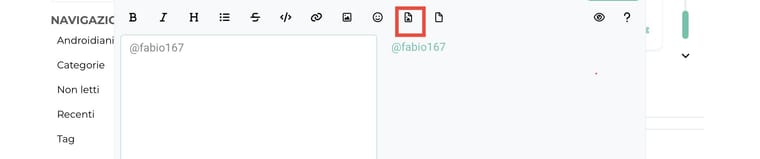
@fabio167 se vuoi caricare materiale come foto o documenti, puoi farlo cliccando il pulsante che ti ho evidenziato in questa immagine, nella barra che trovi mentre scrivi una risposta
-
RE: dooge s86 problemi play protect
Ciao @fabio167 ,
se il dispositivo non è rootato, il bootloader è bloccato e hai installato tutti gli aggiornamenti ufficiali, in teoria Play Protect dovrebbe risultare certificato.Prima di pensare a un ripristino, puoi fare qualche verifica:
- Apri Google Play Store → Impostazioni → Informazioni e controlla la voce "Certificazione Play Protect".
- Vai in Impostazioni → App → Google Play Store e Google Play Services, quindi prova a cancellare cache e dati di entrambe le app. Dopo il riavvio attendi qualche minuto e ricontrolla.
- Verifica che sul telefono sia installata la ROM ufficiale Doogee e non una ROM modificata.
Se il telefono continua a risultare non certificato, pur essendo completamente originale, purtroppo non esiste un metodo per "forzare" la certificazione senza interventi del produttore. Il ripristino ai dati di fabbrica a volte risolve, ma non è garantito e, come hai detto, comporterebbe la perdita dei dati delle app.
Per capire meglio la situazione, puoi dirci:
- il modello esatto (S86, S86 Pro o S86 Plus?);
- la versione di Android installata;
- cosa riporta esattamente la voce "Certificazione Play Protect" nello Store (Certificato o Non certificato)?
-
RE: presentazione nuovo utente
Ciao @fabio167 e benvenuto!
Visto che siamo in fase di presentazioni, colgo l’occasione per presentarti questo forum, ricordandoti che è un forum del Fediverso, quindi puoi taggare categorie di questo forum ovunque su Mastodon o altri applicativi che condividano le stesse tecnologie.
inoltre se vuoi stare aggiornato su tema Android abbiamo il blog su androidiani.net, con diverse news ogni giorno.
-
RE: Consiglio per cellulare che registra telefonate
Sono felice possessore di un 5Z che però adesso non ce la fa proprio più. Quindi vorrei trovare un cellulare che abbia la possibilità di registrare le telefonate senza avvisare. Non ho particolare esisgenze:
chiaramente android

storage decente (è il motivo per cui vorrei cambiare il 5Z)

prezzo non esorbitante
Ciao!! Hai valutato ASUS Zenfone 12 Ultra?
-
RE: Xiaomi POCO X7 Pro e modalità Non Disturbare
Sul Xiaomi POCO X7 Pro puoi in teoria consentire eccezioni per app specifiche anche con la modalità Non disturbare attiva.
Prova questo percorso:
- Impostazioni
- App
- scegli l’app dell’allarme di casa
- Notifiche
- cerca una voce tipo:
“Ignora Non disturbare”
oppure “Consenti interruzioni”
oppure “Notifiche prioritarie”
Se l’opzione non c’è, prova questo:
- apri una notifica dell’app dell’allarme di casa
- tieni premuto sulla notifica
- entra nelle impostazioni della categoria notifica
- verifica se compare una voce tipo:
“Ignora Non disturbare” / “Bypass DND”
Oppure puoi usare app come:
Tasker
MacroDroid
BuzzKill -
RE: Rotto schermo/touch completamente del mio pixel 7a con grapheneos: come faccio a fare un backup?...
@lorenzovujade@feddit.it ora non guardare unicamente al prezzo (non ho fatto troppe ricerche per dire che questo sia il più economico) però il senso è che io guarderei qualcosa tipo questa
-
RE: Rotto schermo/touch completamente del mio pixel 7a con grapheneos: come faccio a fare un backup?...
Eh mi sa che in questo caso devi continuare la ricerca disperata delle 12 parole.
Inoltre questo risultato che ora ti sembra da sfigato, in realtà è esattamente ciò che ci si aspetta lato sicurezza, facendo una serie di scelte ben ponderate come le tue.L’unica cosa sensata che mi viene in mente è, piuttosto che spendere 100 euro per riparare lo schermo, forse si potrebbe cercarne uno da spendere meno usato, compatibile o non originale, giusto come muletto per permetterti almeno di accedere al telefono.